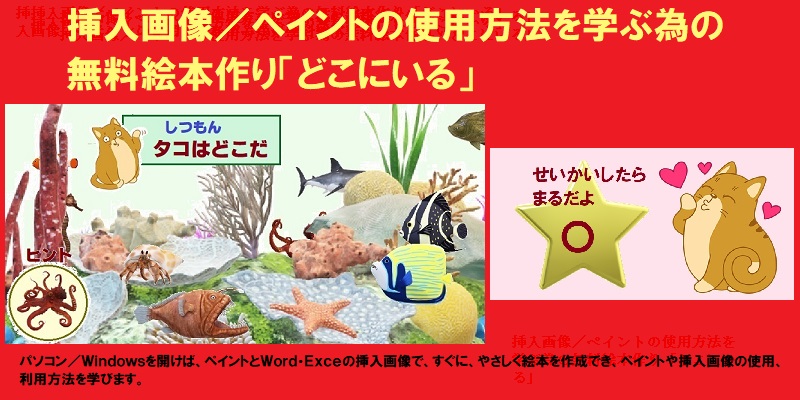

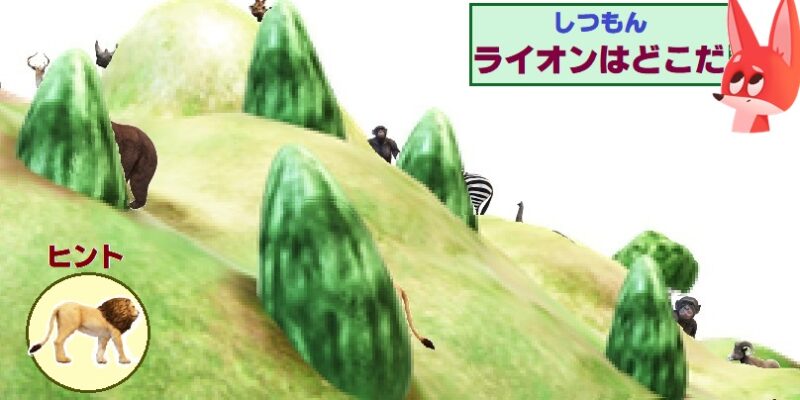
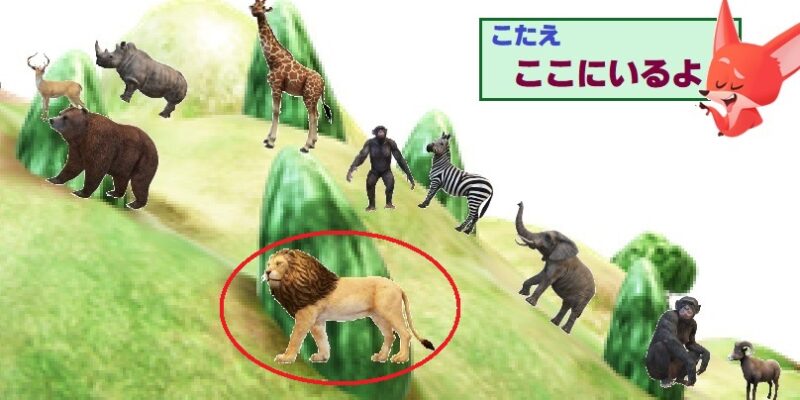
挿入画像/ペイントの使用方法を学ぶ為の無料絵本作り「どこにいる」

マイクロソフト挿入画像

1 この作品の主旨

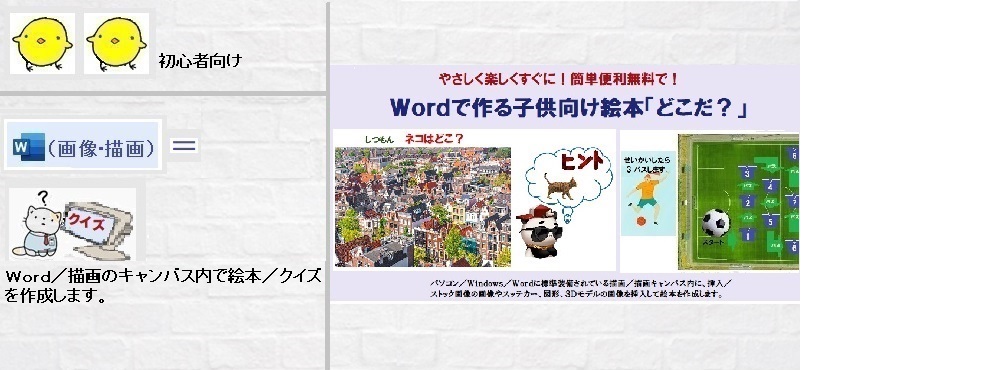
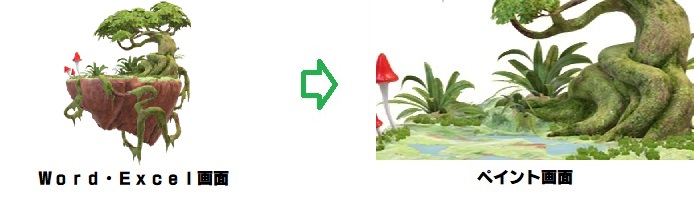
(1) WindowsのWordやExcelには、沢山の画像が標準装備されています。

(2) 当ウエブページでは、この画像を、Windowsのペイントにコピー→貼り付けるだけで絵本を作成します。

 ですから、当ウエブページでは、タッチペン(スタイラスペン)を使用せず、専用ウエブページにログインをする必要がなく、無料利用の期間限定が無く、PCを開けば、無料で、いつでもすぐに、絵本作りができます。

 絵画/絵本作りの経験の少ない方や無い方、パソコン/Windows/WordやExcelの知識の少ない方、親子で絵本を作りたいと考えている方などの誰でもが、やさしい操作で絵本作りができます。

(3) 絵本を作りながら、ストック画像や3Dモデルや図形などの挿入画像やペイントの使用・利用方法を、簡単・便利に楽しく無料で学べます。

 この絵本の作成は、馴染みの少ないWordやExcelに装備されている画像を身近なアイテムに変えて、絵本作りを楽しみながら、この画像やペイントの使用・利用方法を知らぬ間に覚え、身につけることができる入門書・訓練書です。

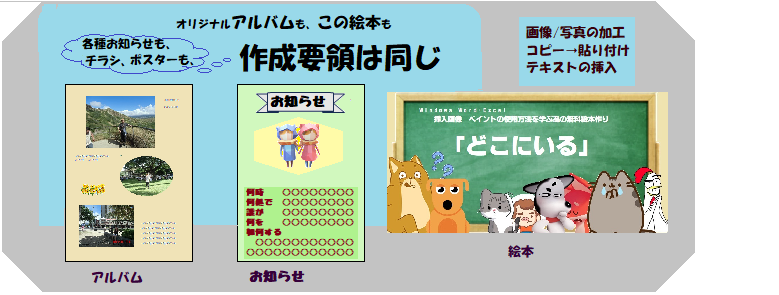
 この絵本作りをマスターして、家庭、教育現場、会社、商店、役所などのいろいろな場所で、WordやExcelに装備されている画像を使用・利用した、画像入りの書類や表、アルバム、お知らせ、チラシ、ポスター作りに利用してください。

(4) 年寄りありのその他のページ

 次のウエブページは、当絵本の作家/年寄りありが開設したページです。

PCを開くだけで、誰でも、やさしく作れる無料絵本「これはなあに」中級編

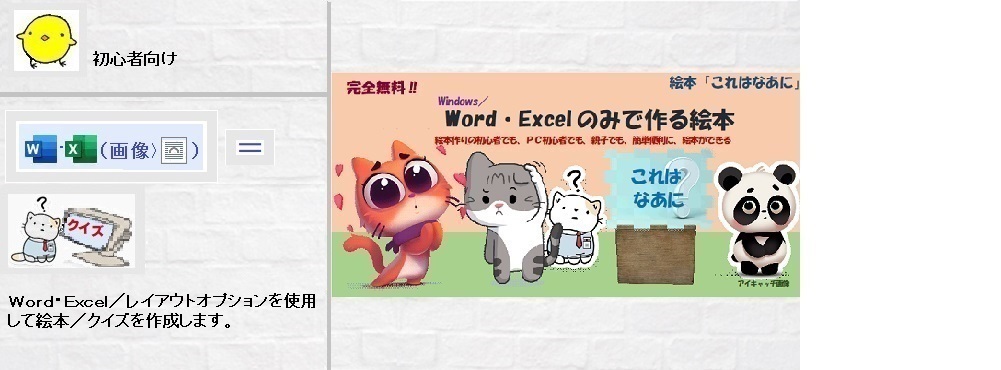
 この絵本/「これはなあに」は、マイクロソフト社が推奨する方法(WordやExcelに装備されている画像を、Word内やExcel内で使用する方法)で作成しています。

 ですから、Word内で作成したテキストや、Excel内で作成した表に画像を挿入したいと考える方は、⇨⇨⇨このウエブページ/PCを開くだけで、誰でも、やさしく作れる無料絵本「これはなあに」にアクセスして参考にしてください。

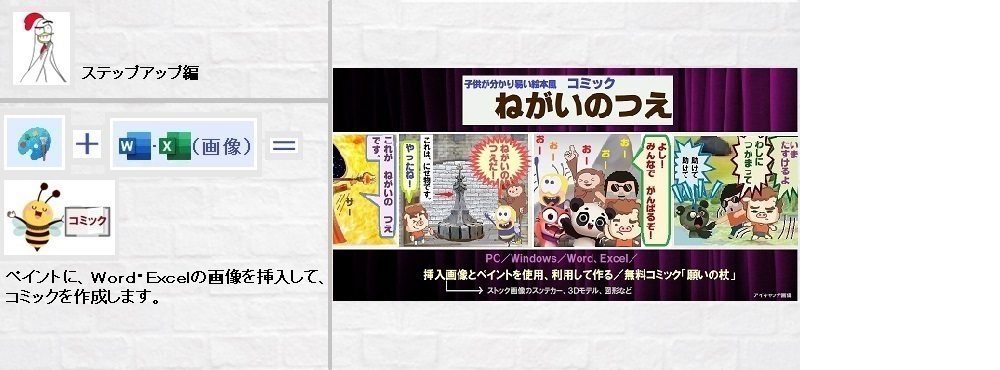
無料ペイント作成絵本「ありと地震」上級編

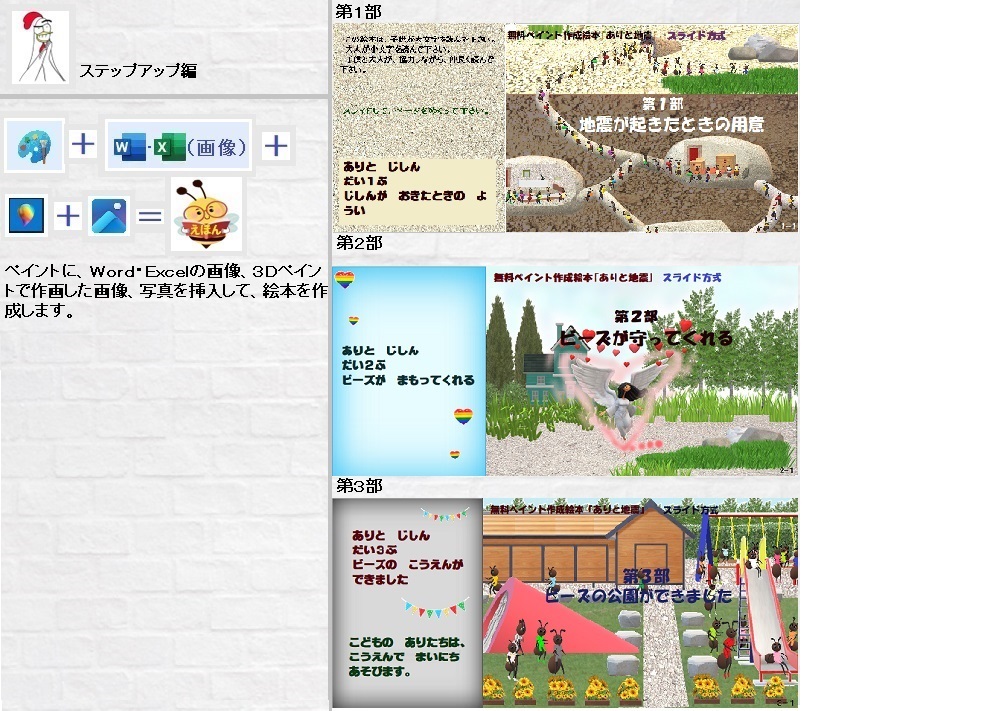
 この絵本/「ありと地震」は、当絵本の作成方法が、物足りないと考える方を対象にして、より手の込んだ手法を用いて、より時間を費やして作成しています。

 ですから、パソコンの使用経験が豊富で、当ウエブページの絵本作りだけでは、物足りなく、更なるステージの絵本を作りたいと考える方は、⇨⇨⇨このウエブページ/無料ペイント作成絵本「ありと地震」にアクセスしてください。

ストック画像等を安心して使用する為に/拡散情報の真偽の検証経過

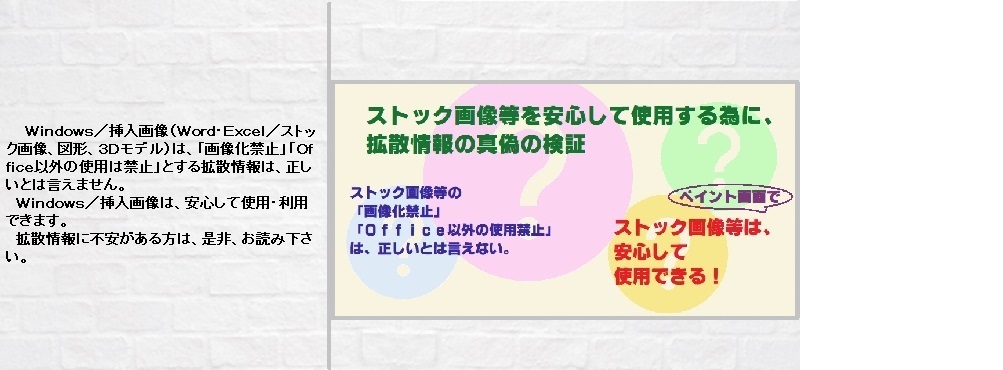
  Windows/挿入画像(Word・Excel/ストック画像、図形、3Dモデル)は、「画像化禁止」「Office以外の使用は禁止」とする拡散情報は、正しいとは言えません。

 Windows/挿入画像は、安心して使用・利用できます。

 拡散情報に不安やためらいがある方は、是非、お読み下さい。

2 絵本の作成方法

手 順 1

 一般的言えば、絵画を描く場合は、遠方の背景から近くの物体に、順次、移行して描き入れていきます。(*例外もあります。)

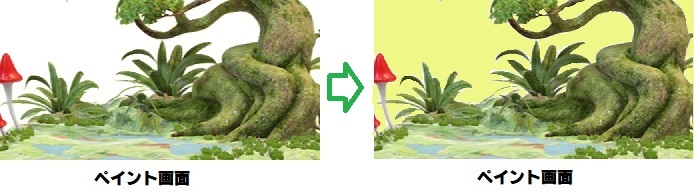
 ですから、この絵本でも、先ず、ペイント画面に背景色を塗ります。
手 順 2

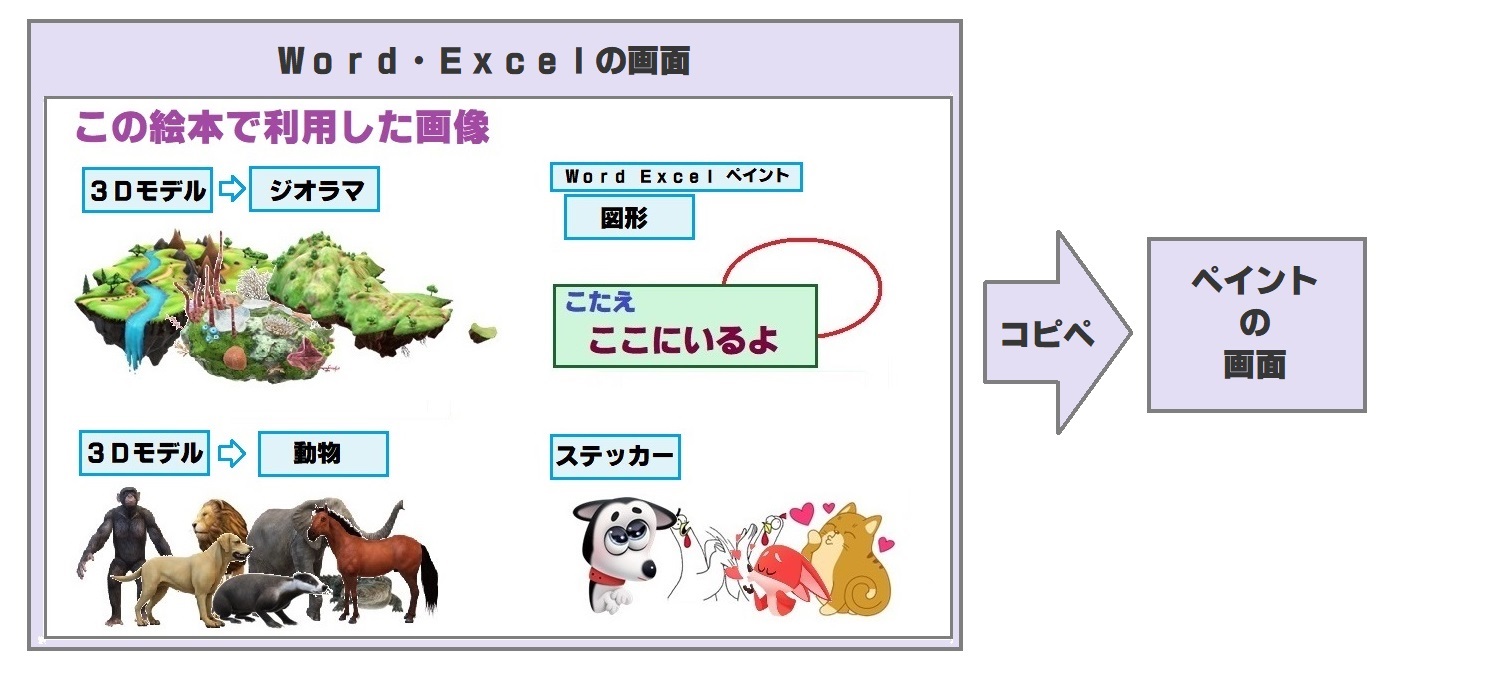
 次に、Word又はExcel画面に「3Dモデル」→「ジオラマ」を表示します。

 これを、拡大して、ペイント画面にコピー➝貼り付けます。

 更に、このペイント画面をコピーしておきます。

手 順 3

 次に、Word又はExcel画面に「3Dモデル」→「動物」を表示します。

 これを、順次、縮小して、ペイント画面にコピー➝貼り付けます。

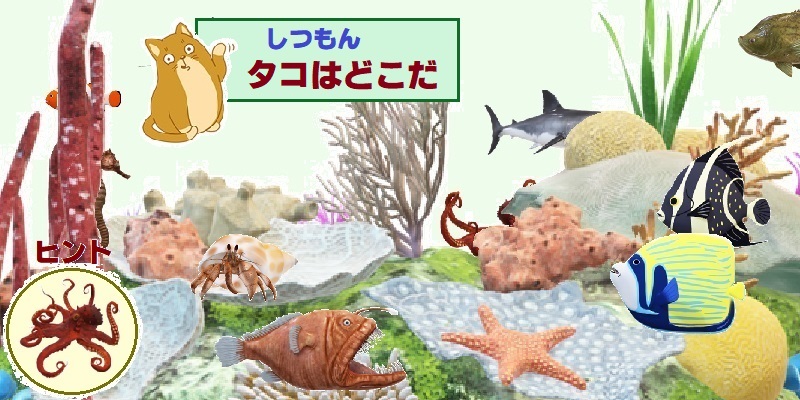
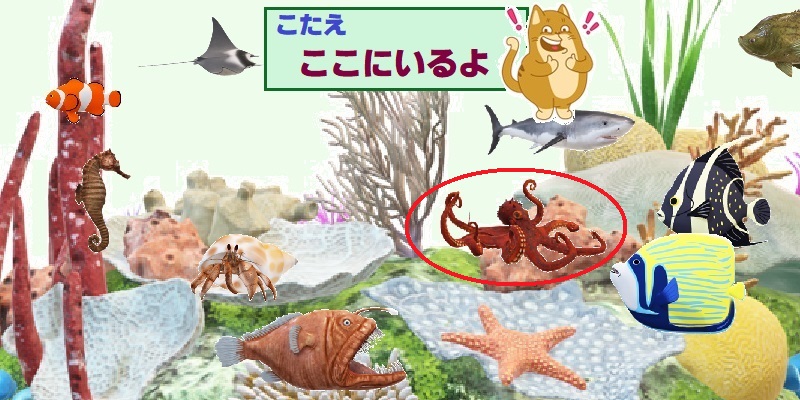
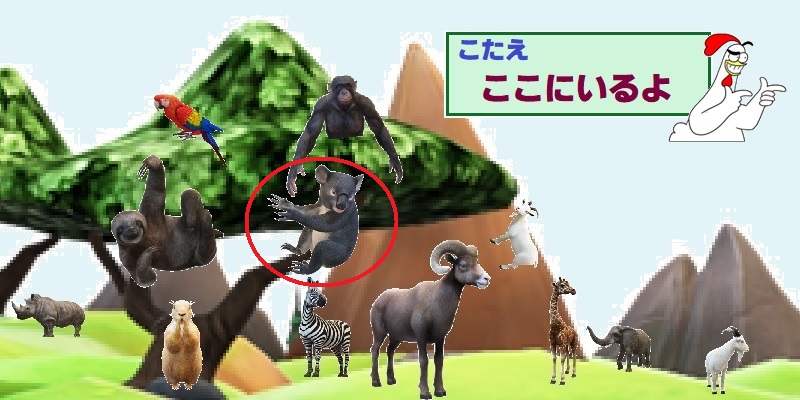
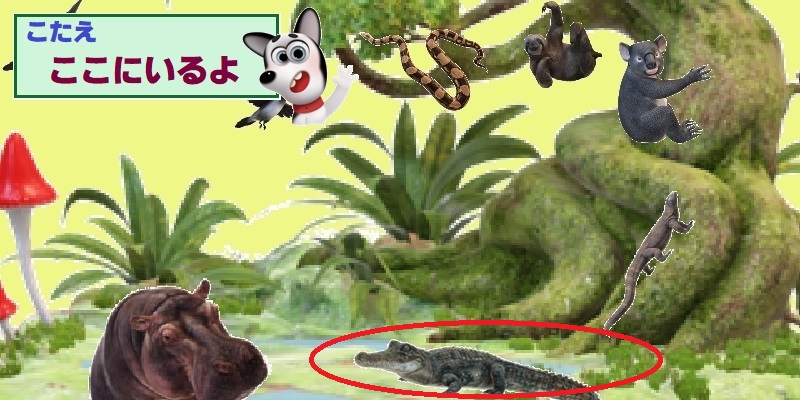
 こうして、絵本の「こたえ」の下絵を作ります。
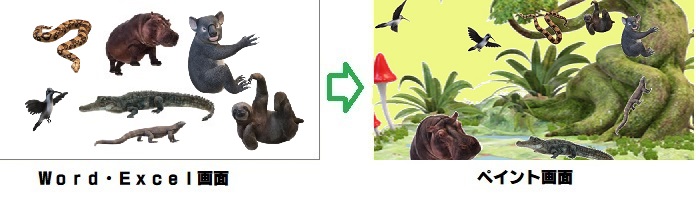
 更に、この下絵もコピーします。

手 順 4

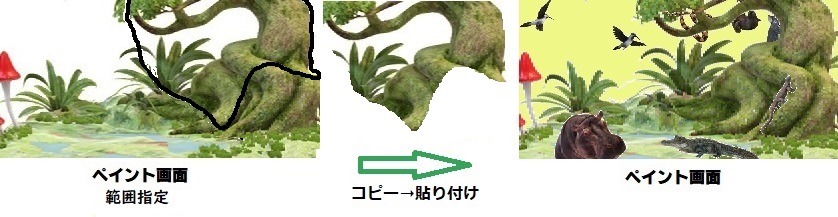
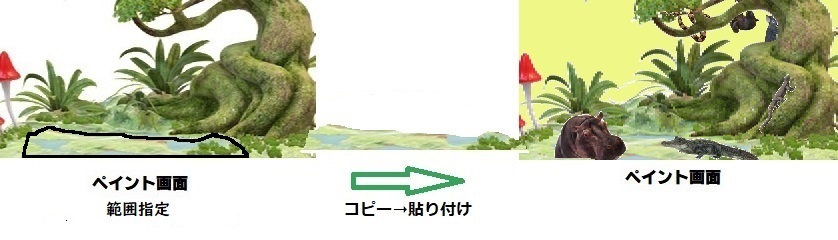
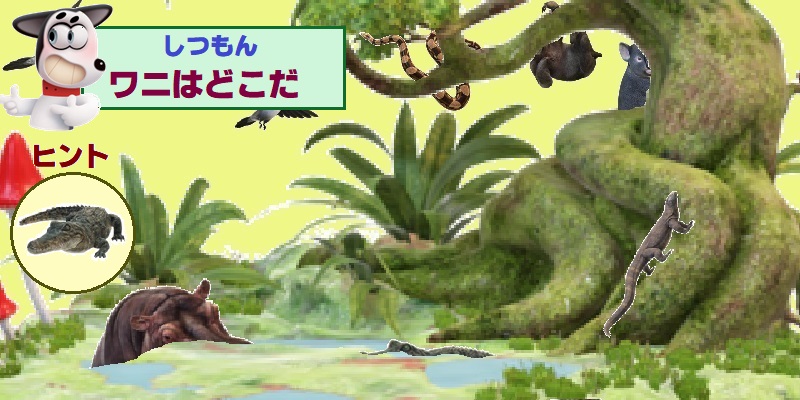
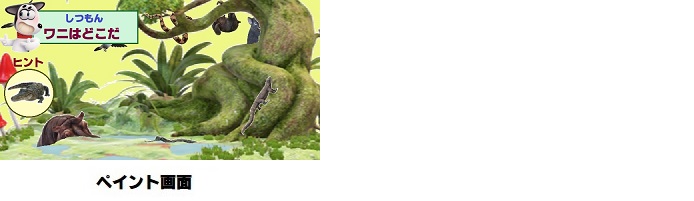
 コピーしておいた「手順2」の画面を「選択」(Windows10)、「選択した部分」(Windows11)→「自由選択」して、「手順3」の画面に「コピー」➝「貼り付け」して、絵本の見えている動物たちを見えなくします。

 * Windows11では、レイヤーを利用します。

 レイヤーは、先に貼り付けた画像を、後から貼り付けた画像の上に表示することができます。(図例では、レイヤーを利用して、先に貼り付けた木の下に、後から貼り付けたコアラ、サル、ヘビの一部を隠すことができます。カバ、ワニは、レイヤーで一部を隠すことはできませんので、上記の方法=「選択」、「選択した部分」→「自由選択」→「コピー」➝「貼り付け」で一部を隠します。)

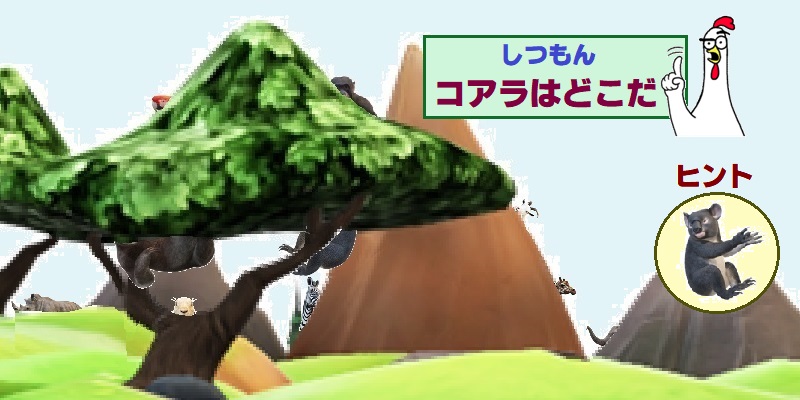
 こうして、絵本の「もんだい」の下絵を作ります。

手 順 5

 最後に、Word・Excelやペイントに装備されているテキストや図形を描き入れます。
補 足

 みんなで素敵な絵本を作りましょう。
 絵本作りの上手下手、良い悪いは、デッサン力ではなく、絵本作りの情熱で決まります。
 作者のこの絵本作りは、最近に始めたばかりです。絵本作りの知識、経験は、皆さんと同じ程度の初心者です。
 みんなで知恵を出し合って、みんなで切磋琢磨して、素敵な絵本を作りましょう。

3 挿入画像の使用方法

(1) Word(Excel)画面での挿入画像の表示方法。

1 Word(Excel)画面を開き「挿入」をクリックすると、「図形」「アイコン」「3Dモデル」「画像」が表示されます。

2 更に、表示された「画像」をクリックすると、「ストック画像」が表示されます。

3 表示された「ストック画像」をクリックすると、「画像」「アイコン」「人物の切り絵」「スッテカー」「イラスト」「マンガ」が表示されます。

(2) 3Dモデルの挿入方法

 1 Word(Excel)画面を開き、3Dモデルを挿入したい場所をクリックします。

 2 「挿入」をクリックすると、「3Dモデル」が表示されます。

 3 表示された「3Dモデル」をクリックすると、「オンライン3Dモデル」が表示されます。

 表示された「オンライン3Dモデル」には、希望する画像を検索する方法として、「テキスト検索」と「画像検索」が用意されています。

 4 「テキスト検索」は、先ず、希望する画像の名前を入力します。(図例では「自転車」と入力しています。)

 5 Enterキーを押すと、「画像候補の一覧」が表示されます。

 6 「画像候補の一覧」から、希望する画像(図例では、右端の「自転車」)をクイックすると、「挿入」が表示されます。

 7 「挿入」をクイックすると、「選択した3Dモデルの画像」が、Word(Excel)画面に表示されます。

 8 「画像検索」は、表示されている「画像カテゴリの一覧」から希望する画像カテゴリを探し、クイック(図例では「マイクロソフト製品」をクイック)すると、「画像候補の一覧」が表示されます。(右端にあるスクロールバーを上下に移動して、画像カテゴリを探すことができます。)

 9 「画像候補の一覧」から、希望する画像(図例では「パソコン」)をクイックすると、「挿入」が表示されます。

 10 「挿入」をクイックすると、「選択した3Dモデルの画像」が、Word(Excel)の画面に表示されます。

 * 上記の「テキスト検索」「画像検索」は、「3Dモデル」「画像」「アイコン」「人物の切り絵」「スッテカー」「イラスト」「マンガ」の画像に装備されています。

 * 上記の「画像検索」は、「図形」の画像に装備されています。

 (* 「テキスト検索」「画像検索」は、この要領で行います。)

 12 表示された「選択した3Dモデルの画像」には、次図が示すように、選択した3Dモデルの画像を設定する為の画面が表示されます。

 「Z軸回転」は、Z軸回転を選択して、ドラックすると、画像を傾けることができます。

 (ドラッグは、開始点からマウス(左ボタン)を押しながら、マウスを動かし、終了地点でボタンを離すこと。)

 「移動」は、画像(図例では、「自転車」)の上を選択して、ドラッグすると、画像を画面内の希望する位置に移動することができます。

 「回転」は、回転を選択して、ドラッグすると、画像を前後、左右、上下(全て)の方向に回転して表示することができます。

 「拡大縮小(縦横)」は、拡大縮小(縦横)を選択して、ドラッグすると、画像を縦横同時に拡大又は縮小して表示することができます。

 「拡大縮小(横)」は、拡大縮小(横)を選択して、ドラッグすると、画像を横方向に拡大又は縮小して表示することができます。

 「拡大縮小(縦)」は、拡大縮小(縦)を選択して、ドラッグすると、画像を縦方向に拡大又は縮小して表示することができます。

 「レイアウト オプション」については、絵本「これはなあに」で説明しています。

 * この「Z軸回転」「移動」「回転」「拡大縮小」は、「3Dモデル」の画像に装備されています。(例外があります。)

 * この「Z軸回転」「移動」「拡大縮小」は、「図形」「アイコン」「画像」「人物の切り絵」「スッテカー」「イラスト」「マンガ」の画像に装備されています。(例外があります。)

 上記以外に、「図形」(例えば、「円弧」「曲線」「矢印」「角が丸い四角形」「星」「吹き出し」など)には、「図形」の「変形」が備わっています。

 「図形」の「変形」は、「」を選択してドラッグすると、画像を変形できます。

(3) 図形の挿入方法

 1 Word(Excel)画面を開きます。

 2 「挿入」をクリックすると、「図形」が表示されます。

 3 表示された「図形」をクリックすると、「図形」アイコン一覧が表示されます。

 4 表示された「図形」アイコン一覧の中から、希望する図形のアイコンを探し、クイック(図例では「四角形」のアイコンをクイック)します。(右端にあるスクロールバーを上下に移動して、図形を探すことができます。)

 5 更に、Word(Excel)画面の図形を挿入したい場所をクイックすると、希望する図形(図例では「四角形」)と「図形の塗りつぶし」「図形の枠線」が表示されます。

 6 表示された「図形の塗りつぶし」をクイックすると、次図が示すように、「図形の塗りつぶし」を設定する為の画面が表示されます。

 7 「テーマの色」や「標準の色」で好みの色(図例では「緑色」)をクイックすると、図形をクイックした色(「緑色」)に変えることができます。

 8 「塗りつぶしなし」をクイックすると、図形の色を塗りつぶしなし(「透明色」)に変えることができます。

 9 「塗りつぶしの色」をクイックすると、①「色の設定」が表示され、「色の設定」で②「ユーザー設定」を選択し、③「+」「◀」の記号をドラッグして、④「新規」の色に調合できます。(図例では「茶色」を作っています)

 10 前々図で表示された「図形の枠線」をクイックすると、次図が示すように、「図形の枠線」を設定する為の画面が表示されます。

 11 「テーマの色」や「標準の色」で好みの色(図例で「黄色」)をクイックすると、図形の枠線をクイックした色(「黄色」)に変えることができます。

 12 「枠線なし」をクイックすると、図形の枠線をなし(「透明色」)に変えることができます。

 13 「その他の枠線の色」をクイックすると、①「色の設定」が表示され、「色の設定」で②「ユーザー設定」を選択し、③「◀」「+」の記号をドラッグして、④「新規」の色に調合できます。(図例では「桃色」を作っています。)

 14 「太さ」をクイックして、希望する太さをクイックすると、枠線の太さを変えることができます。(図例では枠線を「太く」しています。)

4 文字設定の方法

 文字の種類(フォント)の設定は、

 1 Word・Excel又はペイントの画面を開きます。(以下の説明は、Word・Excelです。)

 2 「フォント」横の「▼」をクイックすると「フォントの一覧」が表示されます。

 3 「フォントの一覧」から、希望する文字の種類(フォント)を探してクイック(図例では「ふみゴシック」をクイック)します。(右端にあるスクロールバーを上下に移動して、フォントを探すことができます。)

 文字の大きさ(フォントサイズ)の設定は、

 4 「フォントサイズ」横の「▼」をクイックすると「フォントサイズの一覧」が表示されます。

 5 「フォントサイズの一覧」から、希望する文字の大きさ(フォントサイズ)を探してクイック(図例では「48」(「48ポイント」)をクイック)します。

 文字の色(フォントの色)設定は、

 6 「A」(フォントの色)横の「▼」をクイックすると「テーマの色」「標準の色」「その他の色」が表示されます。

 7 「テーマの色」「標準の色」「その他の色」の設定は、前記「(3) 図形の挿入方法」で記載する要領と同様の要領で行ないます。(図例では「紺色」を選択しています。

 8 文字を入力すると、設定した「フォント」「フォントサイズ」「フォントの色」の文字が表示されます。

 「文字の設定」は、これ以外にも色々な形態の「フォント」更に「太字」「斜体」「文字の効果と体裁」「蛍光ペン」「ワードアート」(図示省略)その他、が、用意されています。

 これら「文字の設定」についても、大変愉しい機能ですので、絵本作りを経験し、Word・Excelに画像を挿入する方法に慣れた方は、是非、利用してください。

5 ペイントの使用方法

(1) ペイント画面

【注釈】
 作画アイテムの説明は、画面中に付した番号順に記載してありますので、作画アイテムの使用方法が分からない場合は、索引して下さい。
 説明は、Windows10です。(Windows11の説明は、Windows10との違いを記載します。)
 一部の作画アイテムの説明は、省略します。

(2) ペイント-Windows11について】

 ① ペイント-Windows11の新機能について

 〈背景の削除〉㉝は、写真から背景を自動的に取り除く機能です。

 〈生成消去〉㉞は、画像内の不要なオブジェクトを自然に削除する機能です。

 〈レイヤー〉㉟は、先に貼り付けた画像をあとから画像の上に表示する機能+その他の機能です。

 * この新機能については、とても便利な機能ですので、是非利用してください。

 ② Windows10/Windows11 名称変更されたアイテム

Windows10Windows11
〈選択〉②
〈色の選択〉⑧
選択した部分〉②
〈カラーピッカ〉⑧

 * 同じ機能の作画アイテムは、同じ囲い文字の番号を付します。

(3) ペイント/アイテムの説明

 【〈サイズ変更と傾斜〉)①】

 〈サイズ変更と傾斜〉①を選択すると、次の内容が表示されます。

サイズ変更
単位 ◎パーセント ○ピクセル
 水平方向 100 
 垂直方向 100  
☑縦横比を維持する
傾き(度)
  水平方向 0    ➡省略
  垂直方向 0    ➡省略
   OK キャンセル

 〈パーセント〉は、キャンバス(絵本の全体)や範囲指定した画像(絵本の一部分)の大きさを、パーセントで変更します。

 〈パーセント〉の変更方法は、〈サイズ変更と傾斜〉①を選択すると、既に「◎パーセント」が選択されていますので、(「○」が「◎」になっていますので、)、100 内に変更したい数値を入力し、OKを選択します。

 〈ピクセル〉は、キャンバス(絵本の全体)や範囲指定した画像(絵本の一部分)の大きさをピクセルで変更します。

 〈ピクセル〉の変更方法は、「○ピクセル」の「○」を選択して「◎にして」、XXX 内に変更したい数値を入力し、OKを選択します。

 例えば、この絵本は、800×400Pxの大きさです。

 〈縦横比を維持する〉は、キャンバス(絵本)の大きさを、縦横比を維持して変更します。

 〈縦横比を維持する〉場合は、〈サイズ変更と傾斜〉①を選択すると、既に、「☑縦横比を維持する」に設定されていますので、(「□」に「☑」が入っていますので、)水平方向又は垂直方向のいずれか一方に変更したい数値〈%又はPx〉を入力し、OKを選択します。

 〈縦横比を維持する〉をしない場合は、「☑縦横比を維持する」の「☑」を選択して(「◻」にして)、水平方向および垂直方向のそれぞれに変更したい数値〈%又はPx〉を入力し、OKを選択し、縦横比を変更します。

 既に、画像が描かれている場合は、画像も縦横比が変更されます。

 【〈選択〉②】(Windows10)

 【〈選択した部分〉②】(Windows11)

 〈選択〉②の選択は、画像の〈切り取り〉〈コピー〉〈貼り付け〉〈削除〉〈回転と反転〉〈移動〉〈サイズ変更〉(縮小・拡大)の範囲を決めます。

 〈選択〉②を選択すると、次の内容が表示されます。

図形の選択
 四角形選択
 自由選択
オプションの選択
 すべて選択
 選択の切り替え➡省略
 削除
透明の選択

 〈四角形選択〉は、四角形の形で画像を範囲指定します。

 〈四角形選択〉の方法は、〈四角形選択〉を選択すると、範囲指定をするためのカーソルが表示されます。

 (カーソルは、入力位置を指し示す小さな図形や記号のこと。)

 画像の範囲指定したい画像個所を四角形で囲むことができる位置にカーソルを置きます。斜めにドラッグすると、範囲指定を示す四角形が現れますので、範囲指定したい画像個所を四角形で囲みます。

 〈自由選択〉は、自由な形に画像を範囲指定します。

 〈自由選択〉の方法は、〈自由選択〉を選択すると、範囲指定をするためのカーソルが表示されます。

 範囲指定したい画像の外にカーソルを移動させ、範囲指定したい画像を囲むようにドラッグします。

 例えば、上記「2 絵本の作成方法」「手 順 4」では、〈自由選択〉で範囲指定しています。

 〈すべて選択〉は、〈すべて選択〉を選択すると、キャンバス全体を範囲指定します。

 〈削除〉は、画像を範囲指定して、〈削除〉を選択すると、範囲指定した画像を削除します。

Deleteキーを押しても画像を削除できます。

 〈透明の選択〉を選択すると、範囲指定した画像の背景色を透明にします。

 背景色を透明にした画像が範囲指定されますので、コピー➝貼り付けをした場合は、背景色を除いた画像のみがコピー➝貼り付けられます。

 再度、〈透明の選択〉を選択すると、範囲指定した画像の背景色を不透明にします。

 背景色を不透明にした画像が範囲指定されますので、コピー➝貼り付けをした場合は、背景色を含む画像が、コピー➝貼り付けられます。

 【〈回転と反転〉③】

 〈回転と反転〉③を選択すると、次の内容が表示されます。

右へ90度回転
左へ90度回転
180度回転
上下反転
左右反転

 〈回転と反転〉③は、作画直後の〈図形〉⑯やキャンバス全体や範囲指定した画像などにおいて、上記のいずれかを選択すると、上記のいずれかが実行されます。

 【〈コピー〉〈切り取り〉〈貼り付け〉④】

 〈コピー〉〈切り取り〉④の方法は、〈コピー〉〈切り取り〉の画像を範囲指定すると〈コピー〉〈切り取り〉④が表示されますので、〈コピー〉〈切り取り〉④を選択します。

 〈貼り付け〉④の方法は、貼り付けしたい画面上で〈貼り付け〉④を選択すると、キャンバス(ペイントの画面)の左上に、コピー、切り取りした画面が表示されますので、貼り付けたい位置までドラッグします。

 コピーした画像は何回も貼り付けることができます。

 Ctrl+キーを押しても「切り取り」できます。

 Ctrl+キーを押しても「コピー」できます。

 Ctrl+キーを押しても「貼り付け」できます。

 【〈鉛筆〉⑤】

 〈鉛筆〉⑤の使用方法は、〈鉛筆〉⑤を選択すると鉛筆マークのカーソルが表示されますので、鉛筆のように描きます。選択して点を描きます。ドラッグして線を描きます。〈線の幅〉⑰を選択して鉛筆の芯の太さを変えます。〈色〉⑳を選択して鉛筆の芯の色を変えます。

 【〈消しゴム〉⑥】

 〈消しゴム〉⑥の使用方法は、〈消しゴム〉⑥を選択すると消しゴムの形(四角の形)のカーソルが表示されますので、カーソルで選択して点を消します。ドラッグして線を消します。〈線の幅〉⑰を選択して消しゴムのサイズを変えます。

 【〈塗りつぶし〉⑦】

 〈塗りつぶし〉⑦の使用方法は、ペンキ缶にペンキを入れ、ペンキ缶からペンキを空けるようなイメージで使用します。〈色〉⑳で塗りつぶししたい色を選択してから、〈塗りつぶし〉⑦を選択するとペンキ缶のカーソルが表示されますので、ペンキ缶のカーソルを塗りつぶしたい個所(色)に移動して、選択します。

 【〈色の選択〉⑧】(Windows10)

 【〈カラーピッカー〉⑧】(Windows11)

 〈色の選択〉⑧の使用方法は、〈色の選択〉⑧を選択するとスポイトマークのカーソルが表示されますので、使用したい色を選択して吸収します。〈前景色〉⑱が吸収した色に変わったら、〈前景色〉⑱と同じ色で描くことができます。

 【〈テキスト〉⑨】

 〈テキスト〉⑨の使用方法は、後記の【Wordの画面】を参照下さい。

 〈テキスト〉⑨の〈コピー〉〈切り取り〉④の方法は、コピー、切り取りしたい文章の先頭にカーソルを置き、文章の最後までドラッグして範囲指定します。その後は、〈コピー〉〈切り取り〉④を選択します。

 〈テキスト〉⑨の〈貼り付け〉④の方法は、カーソルを貼り付けたい位置に置き、〈貼り付け〉④を選択します。

 【〈ブラシ〉⑩】

 〈ブラシ〉⑩の使用方法は、〈ブラシ〉⑩を選択すると万年筆や筆やクレヨンやマーカーやエヤーブラシ(スプレー)の作画アイテムが表示されますので、いずれかを選択して点を描きます。ドラッグして線を描きます。〈線の幅〉⑰を選択してブラシの太さを変えます。〈色〉⑳を選択してブラシの色を変えます。

 エヤーブラシ以外の〈ブラシ〉⑩は、この絵本では、使用していませんので、説明は省略します。

 【〈直線〉⑫】

 〈直線〉⑫の使用方法は、〈直線〉⑫を選択するとカーソルが表示されますので、カーソルを開始点に置き、終点までドラッグします。Shiftキーを押しながらドラッグすると、45度の単位で直線を引くことができます。完成直後の直線の方向や長さを変更するには、いずれかの端「◻」をドラッグします。完成直後の直線を移動するには、完成直後の直線上にカーソルを置きドラッグします。〈線の幅〉⑰を選択して直線の太さを変えます。〈色〉⑳を選択して直線の色を変えます。

 【〈曲線〉⑬】

 〈曲線〉⑬の使用方法は、〈曲線〉⑬を選択するとカーソルが表示されますので、カーソルを開始点に置き終点までにドラッグします。次に、直線上のカーブを作りたい箇所を選択してドラッグします。更に、滑らかにしたい箇所をドラッグして整えます。完成直後の曲線の方向や長さを変更するには、曲線に表示されている範囲指定(点線)上の8個所の「◻」をドラッグします。完成直後の曲線を移動するには、完成直後の曲線に表示されている範囲指定(点線)内にカーソルを置きドラッグします。〈線の幅〉⑰を選択して直線の太さを変えます。〈色〉⑳を選択して直線の色を変えます。

 【〈楕円形〉⑭】

 【〈四角形〉⑮】

 【〈図形〉⑯】

 〈楕円形〉⑭〈四角形〉⑮の使用方法は、〈楕円形〉⑭、〈四角形〉⑮を選択するとカーソルが表示されますので、カーソルを開始点に置き終点までにドラッグします。Shiftキーを押しながらドラッグすると、正円形、正四角形を描くことができます。

 完成直後の楕円形や正円形や四角形や正四角形の大きさや形を変更するには、完成直後の楕円形や正円形や四角形や正四角形に表示されている範囲指定(点線)上の8個所の「◻」をドラッグします。完成直後の楕円形や正円形や四角形や正四角形を移動するには、完成直後の楕円形や正円形や四角形や正四角形に表示されている範囲指定(点線)内にカーソルを置きドラッグします。〈線の幅〉⑰を選択して楕円形や正円形や四角形や正四角形の線の太さを変えます。〈色〉⑳を選択して楕円形や正円形や四角形や正四角形の色を変えます。

 その他の〈図形〉⑯の使用方法は、この〈楕円形〉⑭〈四角形〉⑮に準じます。

 【〈線の幅〉⑰】

 〈線の幅〉⑰は、〈鉛筆〉⑤、〈消しゴム〉⑥、〈ブラシ〉⑩〈図形〉⑯の線の太さを変える事ができます。

 〈線の幅〉⑰の使用方法は、〈線の幅〉⑰を選択して、希望する線の幅を選択します。

 Ctrlキーを押しても線を細くできます。

 Ctrlキーを押しても線を太くできます。

 【〈前景色〉⑱】

 【〈背景色〉⑲】

 〈前景色〉⑱は、〈鉛筆〉⑤〈テキスト〉⑨〈ブラシ〉⑩〈図形〉⑯を、設定した色で描く(書く)事ができます。

 〈前景色〉⑱、〈背景色〉⑲の使用方法は、〈前景色〉⑱、〈背景色〉⑲を選択して、希望する色⑳を選択します。選択すると、〈前景色〉⑱、〈背景色〉⑲が選択した色に変わり、〈前景色〉⑱、〈背景色〉⑲が設定されます。

 【〈色の編集〉㉑】

 〈色の編集〉㉑の使用方法は、〈色の編集〉㉑を選択して、表示されたカラーパレット内のカーソルを選択して、希望する色までドラッグします。右端の「◄」印のカーソルを希望する色の明るさまで上下にドラッグします。OKを選択すると、〈前景色〉⑱が編集した色に変わり、編集した色が設定されます。

 【〈上書き保存〉㉒】

 〈上書き保存〉㉒は、選択すると作成した画面を上書き保存します。

 【〈元に戻す〉㉓】

 〈元に戻す〉㉓は、選択すると一つ前の画面に戻します。2度選択すると2つ前の画面に戻します。

 【〈やり直し〉㉔】

 〈やり直し〉㉔は、選択すると(元に戻す〉㉓で戻した画面を、元に戻す前にします。

 【〈ファイル〉㉕】

 ファイルのコピーは、コピーするファイルを右クリックし、表示されるメニューから「コピー」をクリックします。

 ファイルの貼り付けは、画面上の何もないところを右クリックし、表示されるメニューから「貼り付け」をクリックします。

 ファイルが増えれば、フォルダーを作り、集約して整理します。

 「エクスプローラ」を選択すると、「新しいフォルダー」が表示されますので、「新しいフォルダー」を選択して、フォルダーを作成します。既に、フォルダーが作成してあれば、フォルダーを開き、「新しいフォルダー」を選択します。

 ファイルを作成したフォルダーにドラッグ(&ドロップ)して収納します。

 【〈ズーム〉㉘】

 「+」「-」」印のカーソルをクイック、或いは「❘」印のカーソルをドロップして、表示画面の大きさを変えます。➩➩実際の画面の大きさは変わりません。

 〈ズーム〉㉘、(〈拡大鏡〉㊳)は、大切な作画アイテムです。

 例えば、ペイントの〈選択〉②、〈選択した部分〉②の〈自由選択〉、〈鉛筆〉⑤〈消しゴム〉⑥などのマウス操作は、倍率100%で行なおうとすれば、手ブレが生じて思いとおりに動かすことができません。

 倍率500~700%程度に画面を拡大して作画すれば、細やかで、ゆっくりとしたマウス操作ができます。更に、ドットの単位で描いたり、消したりできます。

 倍率500~700%程度に拡大した画面で、〈鉛筆〉⑤〈消しゴム〉⑥などを〈線の幅〉⑰で細かくして操作すれば、繊細な作画ができます。〈線の幅〉⑰で太くして操作すれば、効率良く作画ができます。