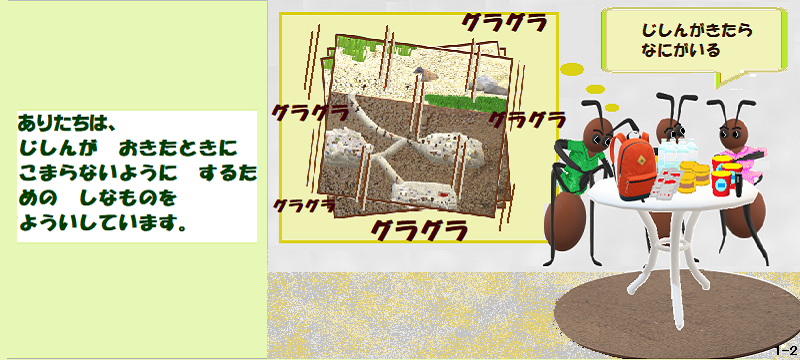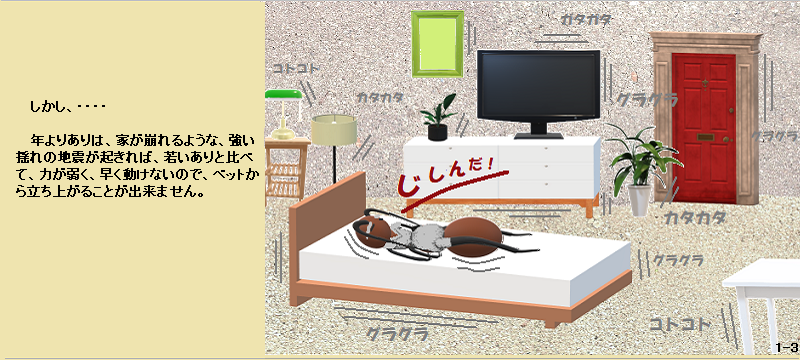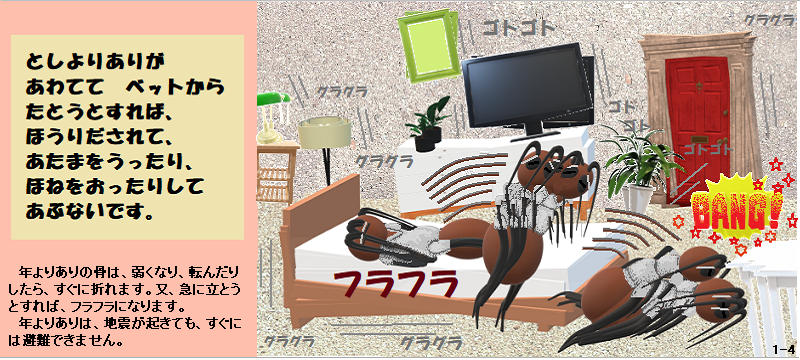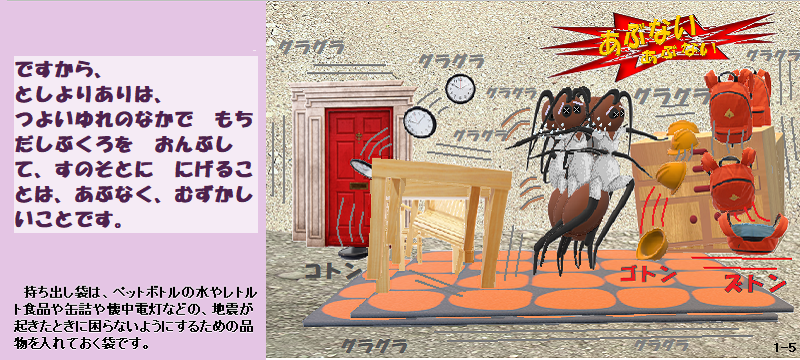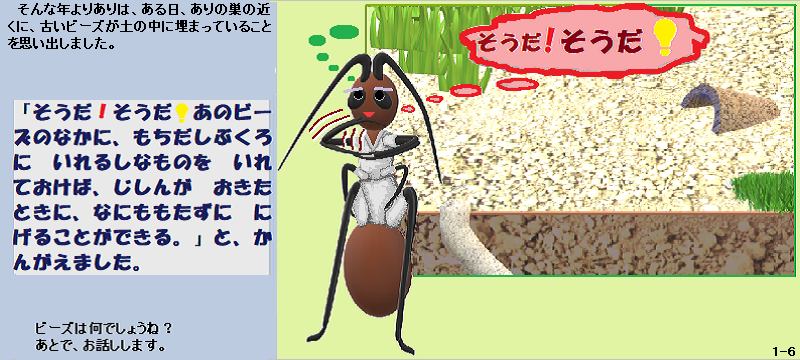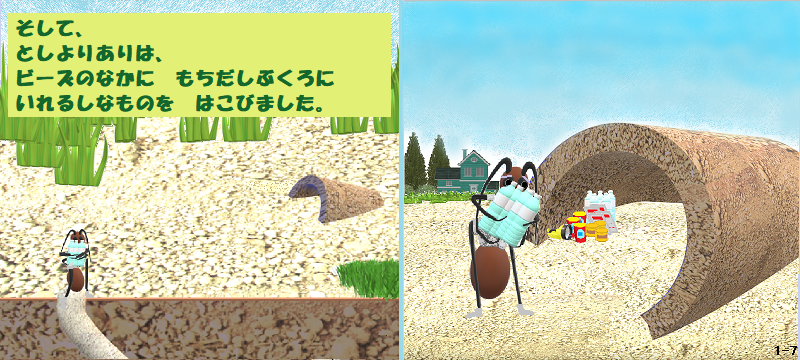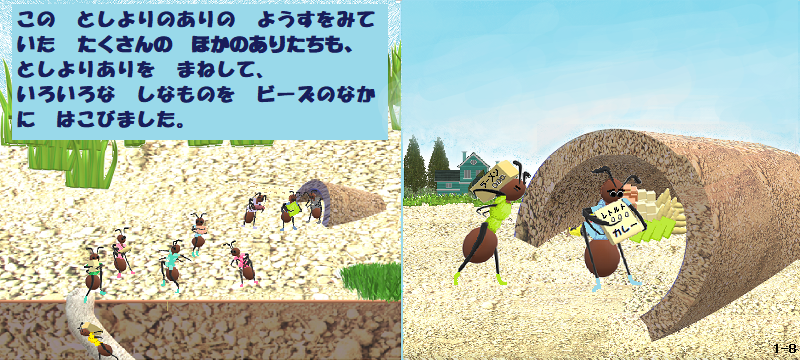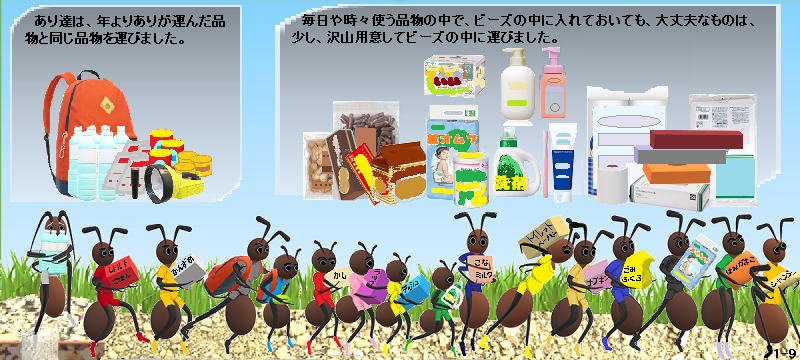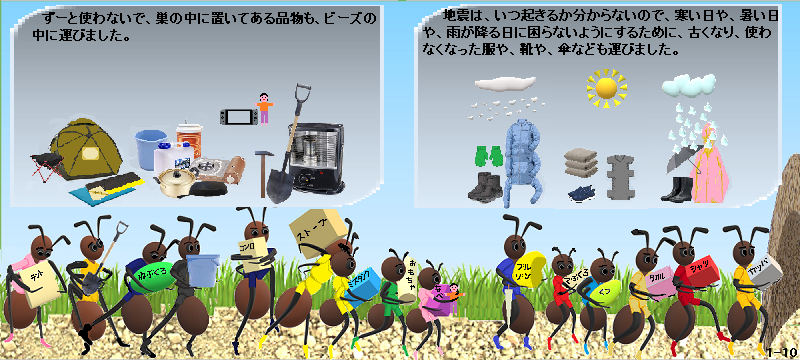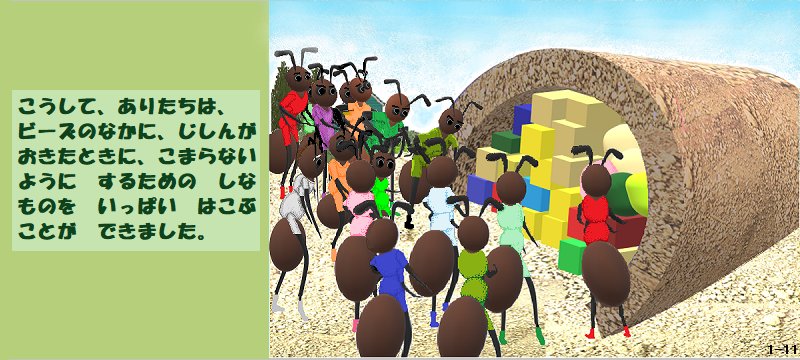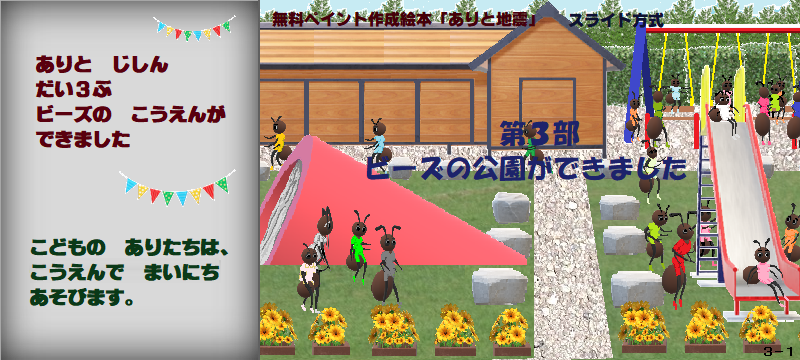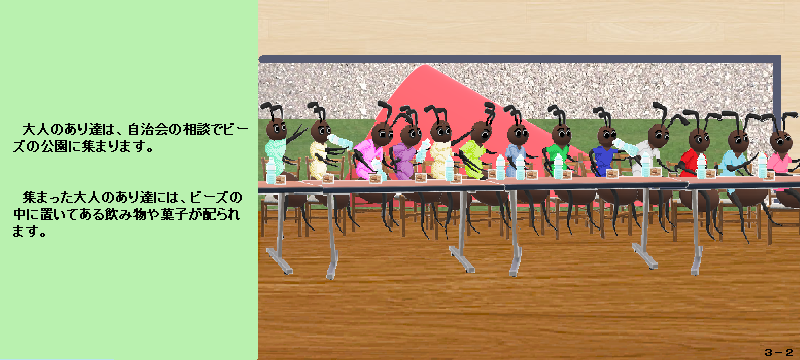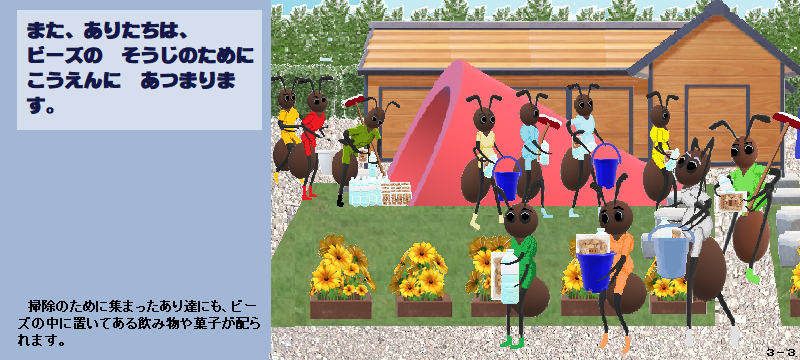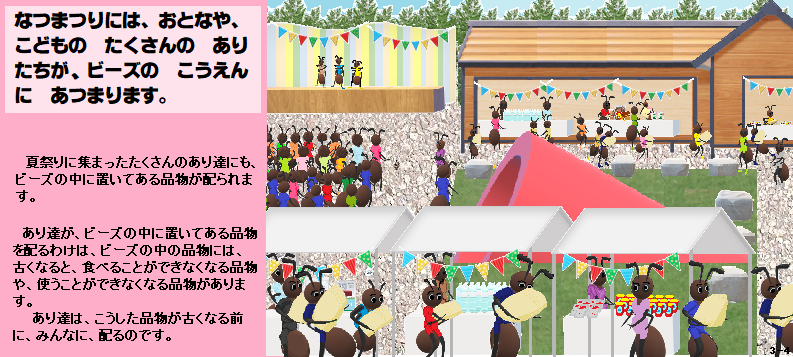
無料ペイント作成絵本「ありと地震」

Windows標準装備

 当サイトでは、Windowsに標準装備されている(無料の)挿入画像/作画アイテムで作った絵本と、この絵本作りの説明を主体にして掲載しています。

 第2部~は、「1 この作品の趣旨」の後に掲載しています。

第1部 絵本「ありと地震」Up編

1 この作品の主旨

(1) Windowsの標準装備で、(無料の)絵本作りに挑戦してみて下さい。

① この絵本は、ペイントをキャンバスにして、パソコン/Windows/Word、Excel、2Dペイント、3Dペイントに標準装備されている3Dモデル、図形、アイコン、ストック画像、3Dライブラリなどの(無料の)挿入画像+ペイントの作画アイテムを選択➝調整➝コピー➝貼り付けの単純作業の繰り返しで作成したものです。

* ですから、この絵本の作成には、タッチペン(スタイラスペン)は、使用していません。

② この調整について詳しく説明すると、

 この絵本は、物語りを自分で考えて作成していますので、表示された挿入画像をそのままキャンバスにコピー➝貼り付けするだけでは、足りませんので、装備されている挿入画像を調整(拡大縮小、回転+変形、造形)したり、写真を利用して絵本を作成しています。 

 この調整は、(この絵本作りは、予め、物語りが作られ、用意された画像をそのまま使用するものではなく、)限られた画像から、物語りを考えて、自分の必要とする画像を創造することですので楽しいことです。

 この調整は、手間を必要としますが、技術的には難しくはありません。

 ですから、絵画経験が乏しく、デッサンの苦手な方でも、素敵な絵本を作りたいという熱い思いがあり、1つ1つのパーツ画像を大切にして作成すれば、素敵な絵本が完成しますので、絵本作りに興味のある方は、是非、Windowsに標準装備されている(無料の)画像/作画アイテムでの絵本作りに挑戦してみて下さい。
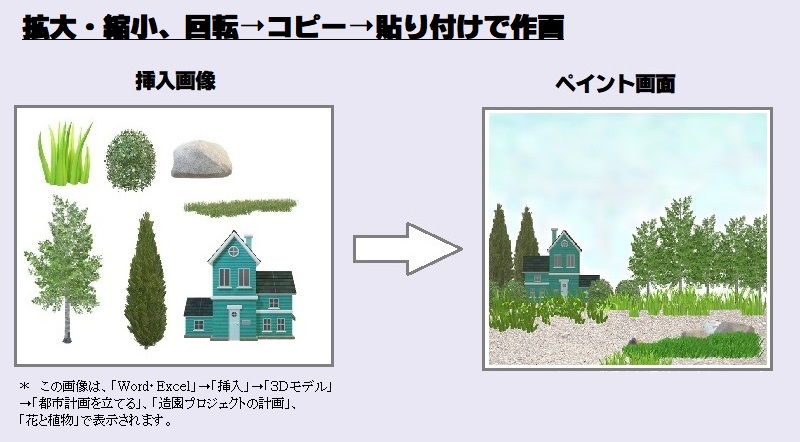
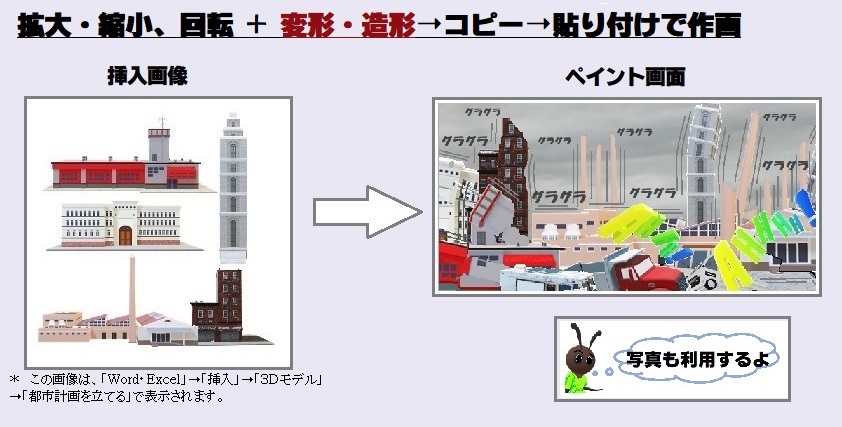
③ この絵本は、Windows10でも、Windows11でも、3Dペイントが使用できても、3Dペイントが使用できなくても、Windowsの標準装備だけで、ほとんど変わらず、容易に作成できます。(詳しい説明は、後記「5 3Dペイントが利用できない方へ」などをご覧下さい。)

(2) 絵本を作りながら、ストック画像や3Dモデルや図形などの挿入画像やペイントの使用・利用方法を、楽しく無料で学べます。

 この絵本の作成は、馴染みの少ないWordやExcelに装備されている画像を身近なアイテムに変えて、絵本作りを楽しみながら、この画像やペイントの使用・利用方法を知らぬ間に覚え、身につけることができます。

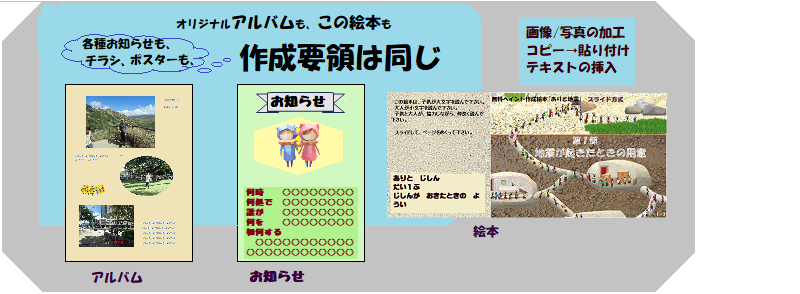
(3) この絵本作りをマスターして、WordやExcelに装備されている画像を使用・利用した、画像入りの書類や表、アルバム、お知らせ、チラシ、ポスター作りに利用してください。

 絵本作りと、オリジナルアルバムや挿絵や写真の入った人目を引く各種お知らせ、チラシ、ポスターなどの(無料の)作品作りは、共通点が多く、この絵本作りを経験すれば、これらの作品が簡単に作成できます。

 この絵本作りをマスターして、家庭、教育現場、会社、商店、役所などのいろいろな場所で、WordやExcelに装備されている画像を使用・利用した、画像入りの書類や表、アルバム、お知らせ、チラシ、ポスター作りに利用してください。

 * このWebページの説明に使用しているスッテカーや図形も、WordやExcelやペイントから用いています。
(4) 年寄りありのその他のページ

 次のウエブページは、当絵本の作家/年寄りありが開設したページです。

挿入画像/ペイントの使用方法を学ぶ為の無料絵本作り「どこにいる」beginner編

 この絵本「どこにいる」は、画像をペイントにコピー→貼り付けるだけで作成します。

 絵本を作りながら、ストック画像や3Dモデルや図形などの挿入画像やペイントの使用・利用方法を簡単便利に楽しく学べます。

 ですから、PC初心者の方は、⇨⇨⇨このウエブページ「挿入画像/ペイントの使用方法を学ぶ為の無料絵本作り「どこにいる」」にアクセスしてください。

PCを開くだけで、誰でも、やさしく作れる無料絵本「これはなあに」Word・Excel編

 この絵本/「これはなあに」Word・Excel編は、マイクロソフト社が推奨する方法(WordやExcelに装備されている画像を、Word内やExcel内で使用する方法)で作成しています。

 ですから、Word内で作成したテキストや、Excel内で作成した表に画像を挿入したいと考える方は、⇨⇨⇨このウエブページ/PCを開くだけで、誰でも、やさしく作れる無料絵本「これはなあに」にアクセスして参考にしてください


ストック画像等を安心して使用する為に/拡散情報の真偽の検証経過

  Windows/挿入画像(Word・Excel/ストック画像、図形、3Dモデル)は、「画像化禁止」「Office以外の使用は禁止」とする拡散情報は、正しいとは言えません。

 Windows/挿入画像は、安心して使用・利用できます。

 拡散情報に不安がある方は、是非、ストック画像等を安心して使用する為に/拡散情報の真偽の検証経過を、お読み下さい。

(4) 皆さんで楽しく絵本をご覧下さい。

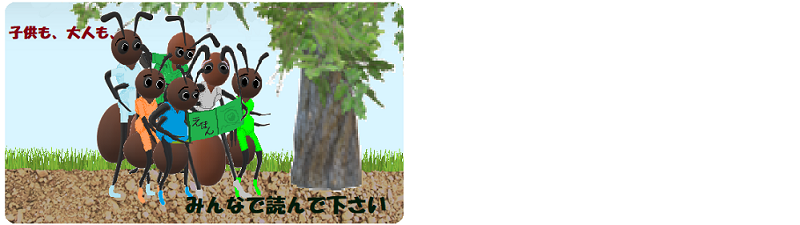
 この絵本は、子供と大人が協力して読む本です。

   絵本の大文字は、子供が読んで下さい。

   絵本の小文字は、大人が読んで下さい。

   子供と大人が、交互に読んで下さい。

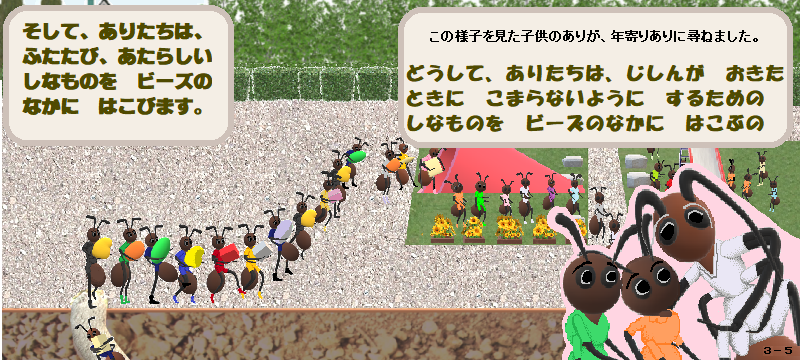
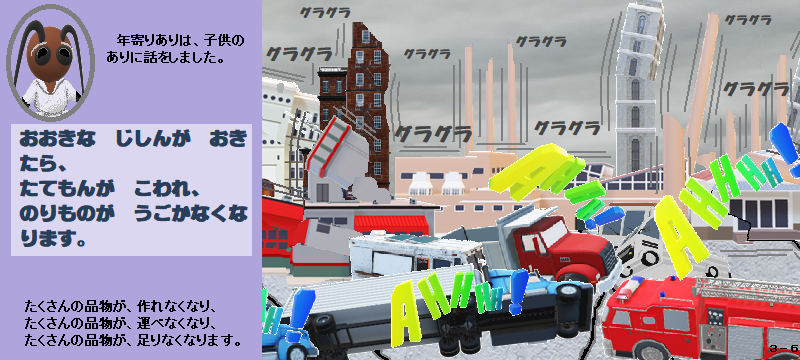
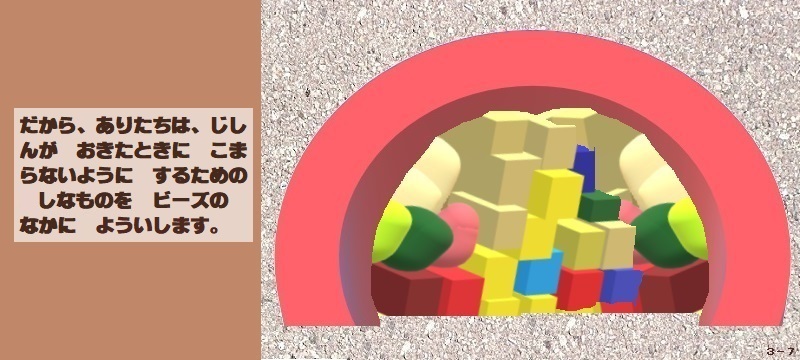
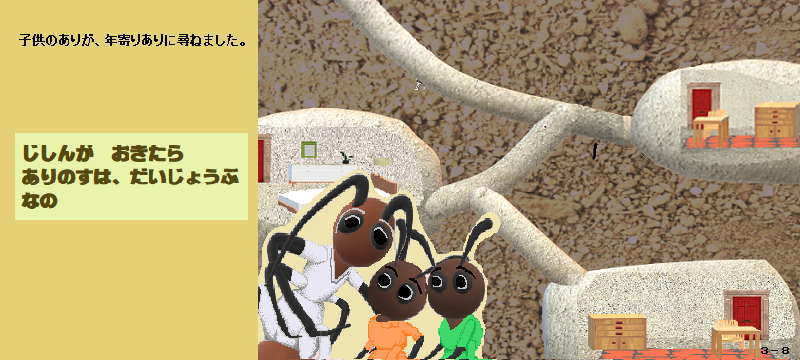
 この絵本の内容は、子供にも、大人にも、ためになる無料の災害教本です。

 ですから、皆さんで、楽しくご覧下さい。
2 (絵本)ありと地震(続編)

第2部 絵本「ありと地震」Up編


第3部 絵本「ありと地震」Up編

3 絵本の作成方法

 使用した画像/作画アイテムについて

【凡例】 
 文中の《》内は、パーツ画像名(絵本内に絵描かれている、例えば、ありやビーズや机や時計など、更に図形やアイコンの一つ一つの画像の名前を呼称)を示します。

 パーツ画面は、絵本を構成するの画面一部分を示します。
 文中の〈〉内は、作画アイテム名(上記のパーツ画像を作成するために選択するする画面上の個所を呼称)を示します。
 この作画アイテムの設置個所は、後記にて、2Dペイント-Windows10画面、2Dペイント-Windows11画面、Word画面、3Dペイント画面について記載します。(Excel画面は、Word画面に準じますので、記載を省略し、Word画面を代表例として示します。)
 作画アイテム名の後ろに付す囲い文字の番号は、この画面のそれぞれに付した囲い文字の番号と同じです。(一部番号の付記は、省略しています。)
 2DペイントのWindows10とWindows11の呼称名が異なり同じ機能の作画アイテム:例えば、〈色の選択〉⑧と〈カラーピッカ〉⑧、〈選択〉②と〈選択した部分〉②は、同じ囲い文字の番号を付します。
【注釈】
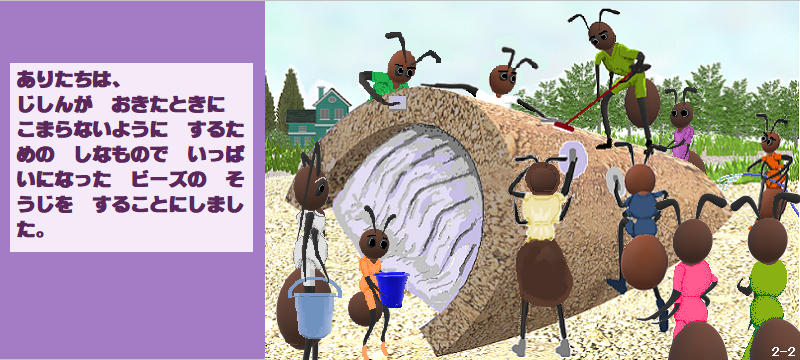
 絵本の部とページは、絵本内の右下に小さく記載してあります。例えば、1-5の記載は、第1部の5ページです。

手順

手 順 1

 一般的言えば、絵画を描く場合は、遠方の背景から近くの物体に、順次、移行して描き入れていきます。(*例外もあります。)

 ですから、この絵本の第1部5ページを描く場合は、

 先ず、背景である《壁》と《床》のパーツ画像を描きます。

 《壁》は、デジタルカメラで実写した地面の写真を、コピー➝貼り付けています。

 《床》は、デジタルカメラで実写したカーペットの写真をコピー➝貼り付けています。

手 順 2

 次に、《ドア》《時計》《机》《椅子》《タンス》《ヘルメット》《避難袋》《マット》のパーツ画像を描きます。

 これらのパーツ画像は、WordやExcelの〈3Dモデル〉㉔、又は3Dペイントの〈3Dライブラリ〉⑨に収納されています。

 これらのパーツ画像は、既に完成した画像が表示されますので、大きさや傾きや左右、上下、前後の方向を調節してコピー➝貼り付けるだけです。

手 順 3

 次に、《あり》のパーツ画像を描きます。

 《あり》は、先ず、3Dペイントで《裸体のありの全身》を作画します。

 《裸体のありの全身》は、一つ一つの部位に細かく分けて作画します。

 《ありの胴体》と《ありの目》は、3Dペイントの〈3D図形〉④の〈球〉㉓を調節して作成し、

 《ありの足》と《ありの触角》は、3Dペイントの〈3D図形〉④の〈チューブブラシ〉⑱を調節して作成しています。

* 3Dペイントが使用できない方は、2Dペイント、又はWordやExcelの〈図形〉㉓で作画します。この詳細については、後記にて記載します。
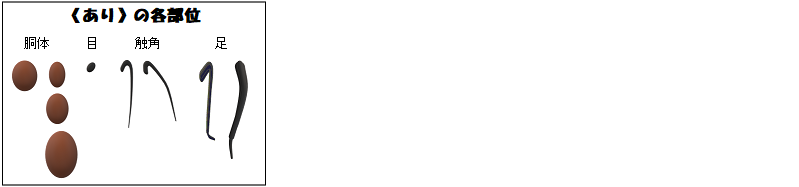
 《ありの全身》の作画も、これら作成した各部位の、大きさや傾きや前後、左右、上下の方向を調節しながら、コピー➝貼り付けを繰り返して描き上げますので、デッサンが苦手な方でも容易に作画できます。

 更に、この絵本では、沢山の《あり》が登場しますが、このほとんどが、元となる《あり》から変化させた《あり》又は同じ《あり》をコピー➝貼り付けしていますので、多くの制作時間を削減しています。

手 順 4

 次に、《ありの服》《ありの眉毛》《ありの眼球》《文字》《直線》《曲線》《図形》などのパーツ画像を描きます。

 《ありの服》《ありの眉毛》《ありの眼球》は、2Dペイントの〈鉛筆〉⑤で作画します。

 《ありの服》は、手順3で作画した《ありの裸体》の輪郭にそって〈鉛筆〉⑤で、なぞり作画しますので、技術的には容易に描き上げることができます。

 《文字》は、2Dペイントの〈テキスト〉⑨、WordやExcelの〈フォント〉③などで、いろいろな形状や色の《文字》を選択して、挿入又はコピー➝貼り付けます。

 《直線》《曲線》は、2Dペイントの〈直線〉⑫〈曲線〉⑬で作成します。

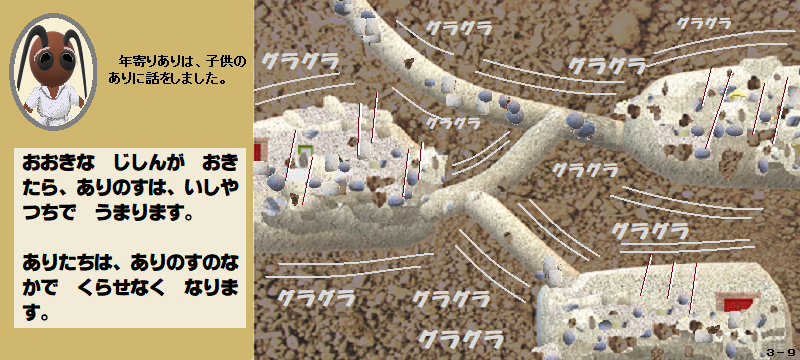
 《あぶないあぶない》の文字の後ろに描いている《赤い星形》や、第1部2ページ、6ページの《吹き出し》や4ページの《BANG!》やその他の《図形》などは、2Dペイントの〈図形〉⑯、又はWordやExcelの〈図形〉〈アイコン〉㉓〈3Dモデル〉㉔、又は3Dペイントの〈3Dライブラリ〉⑨などから、挿入又はコピー➝貼り付けます。

手 順 5

 この様にして気に入った絵本が作成できれば、作成した絵本のグレードを更に高めるために、最後に、コピー➝貼り付け、縮小拡大等で色抜け、色化けした部分を補正します。

 作品の補正方法は、2Dペイントの〈カラーピッカー〉⑧で周囲の色を吸収し、2Dペイントの〈鉛筆〉⑤や〈塗りつぶし〉⑦で白くなった部分や変色した部分に、吸収した周囲の色を重ねます。

 このように、絵本作りは、容易にできます。


4 作画ヒント

 以下は、私こと「年よりあり」が提案する作画ヒントです。

 絵本作りの参考にしてください。

 この「年よりあり」の挿入画像を利用した絵本作りは、まだまだ発展途上にあります。

 みんなで知恵を出し合って、みんなで切磋琢磨して、素敵な絵本を作りましょう。

作画ヒント1 絵本作りが初めての方は、

 次記㋐㋑㋒㋓のようなキャラクターは、慣れれば、10分程度で作画できます。

 次記㋑㋒㋓のようなキャラクターの多様な表情の顔は、WordやExcelの〈3Dモデル〉㉔の〈絵文字〉をコピー➝貼り付けるだけで簡単に表現できます。
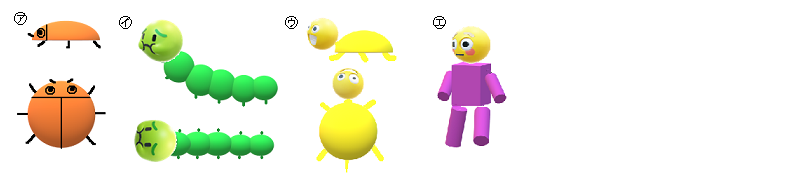
 絵画(作画)経験のない方は、このような誰でもが、すごく簡単に作画できるキャラクターを利用して、是非、Windowsに標準装備されている画像/作画アイテムでの(無料の)絵本作りに挑戦してみて下さい。

作画ヒント2 大切なこと1

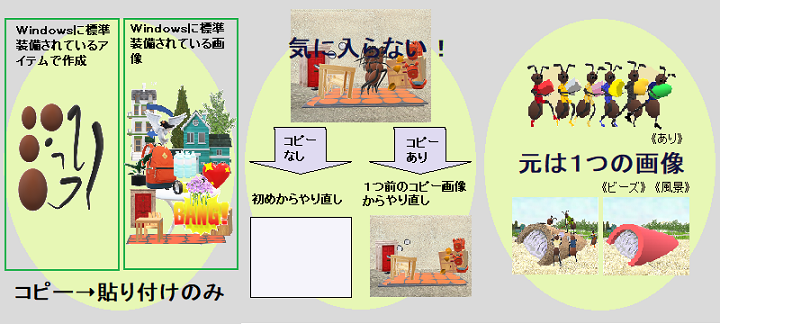
 〈コピー〉➝〈貼り付け〉は、大切な作画アイテムです。

 前記で記載するように、〈コピー〉➝〈貼り付け〉を多用すれば、

・デッサン力がほぼ不必要です。

・やり直しを容易にします。

・多くの制作時間を削減できます。
作画ヒント3 大切なこと2

 〈ズーム〉㉘、〈拡大鏡〉㊳も、大切な作画アイテムです。

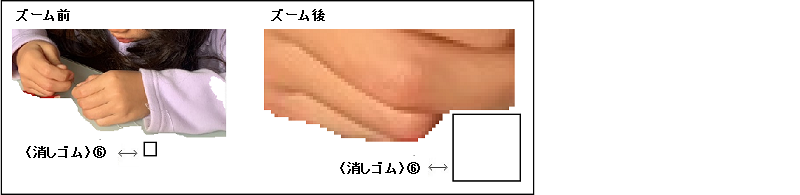
 例えば、2Dペイントの〈選択〉②、〈選択した部分〉②の〈自由選択〉、〈鉛筆〉⑤〈消しゴム〉⑥などのマウス操作は、倍率100%で行なおうとすれば、手ブレが生じて思いとおりに動かすことができません。
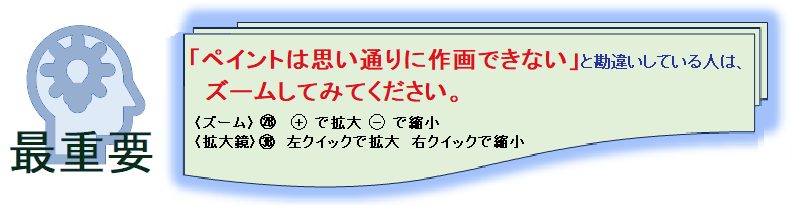
 倍率500~700%程度に画面を拡大して作画すれば、細やかで、ゆっくりとしたマウス操作ができます。更に、ドットの単位で描いたり、消したりできます。

 倍率500~700%程度に拡大した画面で、〈鉛筆〉⑤〈消しゴム〉⑥などを〈線の幅〉⑰で細かくして操作すれば、繊細な作画ができます。〈線の幅〉⑰で太くして操作すれば、効率良く作画ができます。
作画ヒント4 絵本のサイズ設定

 絵本のサイズ設定するには、〈サイズの変更と傾斜〉①を選択➝〈ピクセル〉を選択➝〈水平方向〉と〈垂直方向〉に希望する絵本のキャンバスの大きさの数値を入力します。

【この絵本のスライド、アイキャッチ画像のピクセルは、】

 800PX×360PXです。

 縦横比は、20:9(代表的な携帯電話の縦横比と同じ)です。

【A4サイズのピクセルは、】

 一般的な印刷用(300dpi)は 2480PX×3508PX

 Webなどで使用されている低解像度(72dpi)は 595PX×842PXです。

 以上を参考にして、イメージした画像を表現できる大きさ、作業がしやすい大きさで、絵本を作成してください。

作画ヒント5 《あり》(キャラクター)の造形

① 《あり》(キャラクター)は各部位に分けて作成しますが、この各部位は、《あり》の全身の基本となりますので、その都度削除せずに、コピーして最後まで残しておき、この各部位を利用して、必要な《あり》の全身を造形します。

② 《あり》の全身の作画は、3Dペイントの〈Z軸回転〉㉞或いはWord・Excelの〈回転〉㉝、〈Z軸回転〉㉛などで各部位の角度を少しづつ変化させながら、コピー➝貼り付けを繰り返し1度に沢山作成します。

③ 必要と思われる《あり》の全身も、コピーして残しておきます。

④ パーツ画像を利用して他のパーツ画像を作成します。

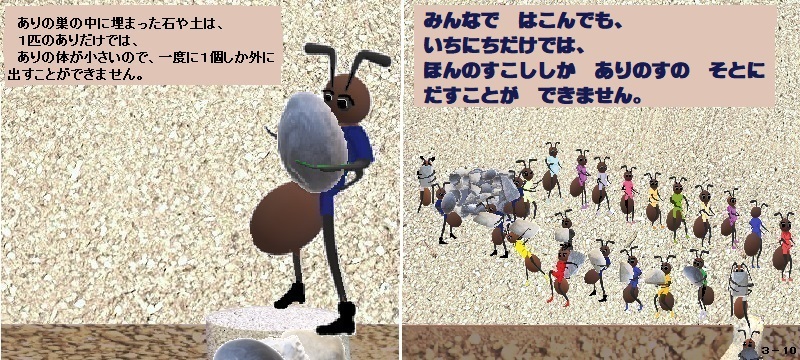
 例えば、《荷物を運ぶアリ》と《石を運ぶあり》は、同じ《あり》から作成しています。

作画ヒント6 第1部10ページの作り方

① 絵本は、1枚のキャンバスだけで作らず、別々のペイント画面で、各パーツ画面に分けて作成後、順次、絵本となるキャンバスにコピー➝貼り付けます。

② これら各パーツ画面も、必要と思われる画面は残しておきます。

③ パーツ画面を他のパーツ画面に使用します。

 例えば、下記左下の風景は、第1部9ページの風景と同じです。

作画ヒント7 パーツ画像の変形・造形(第3部6ページの作り方)

① 地震で傾いた《建物》は、Word・Excelの〈回転〉㉝などで角度を変えた《建物》を組み合わせて造形しています。(印)

② 地震で崩れた《建物》は、2Dペイントの〈消しゴム〉⑥で消して変形しています。(印)

③ 車の衝突は、Word・Excelの〈回転〉㉝などで、回転して表現しています。(印)

④ その他は、前記「作画ヒント6」「①」「②」の要領で作画します。

作画ヒント8 第3部9ページの作り方

① Word・Excelに表示した1つの《石》を、〈回転〉㉝などで回転させて、ペイント画面にコピー➝貼り付けて、多数の形態の《石》を作成します。

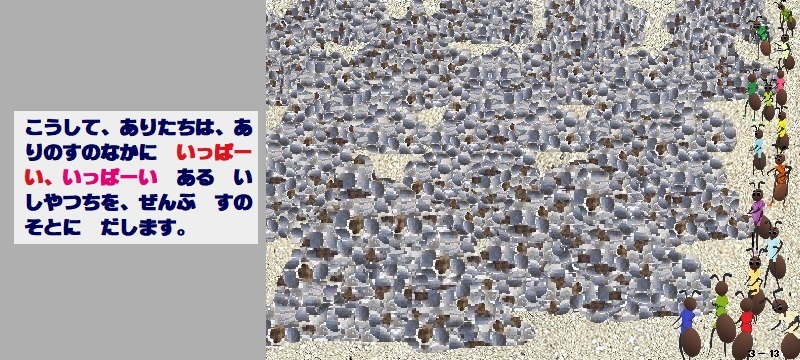
② 作成した多数の《石》を、第1部1ページでコピーしておいた《巣穴の画面》に1個ずつコピー➝貼り付けします。

③ この時《巣穴の画面》の《茶色の土》や《鼠色の壁》も、〈選択〉②や〈選択した部分〉②で自由選択して、《巣穴の画面》にコピー➝貼り付けします。

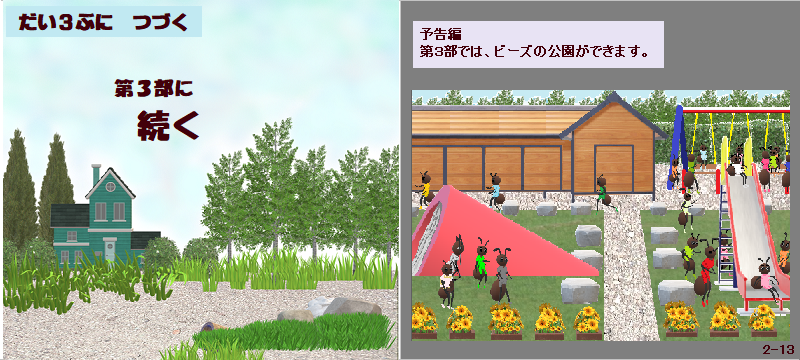
作画ヒント9 第3部13ページの作り方

① 前記「第3部9ページ」で作成した、ペイント画面の多数の形態の《石》をコピー➝貼り付けして積み上げ、《石の山》を作ります。

② この《石の山》を、ペイントの《回転と反転》③を使用して、キャンバスにコピー➝貼り付けます。

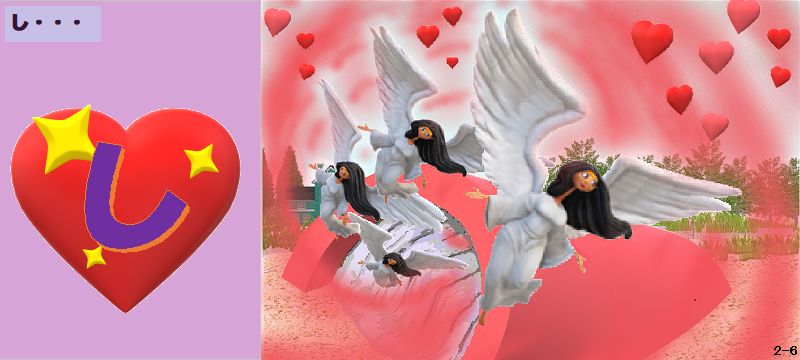
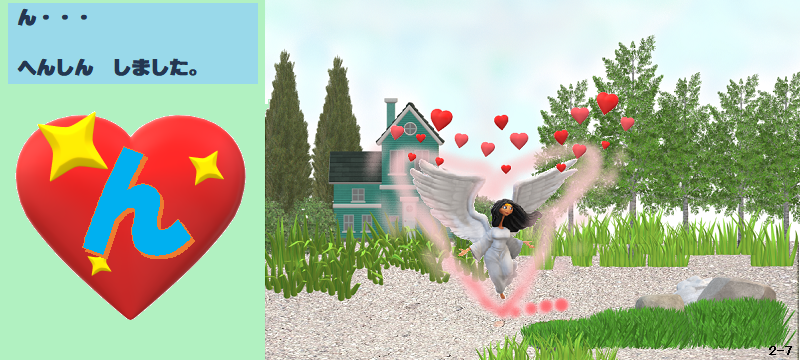
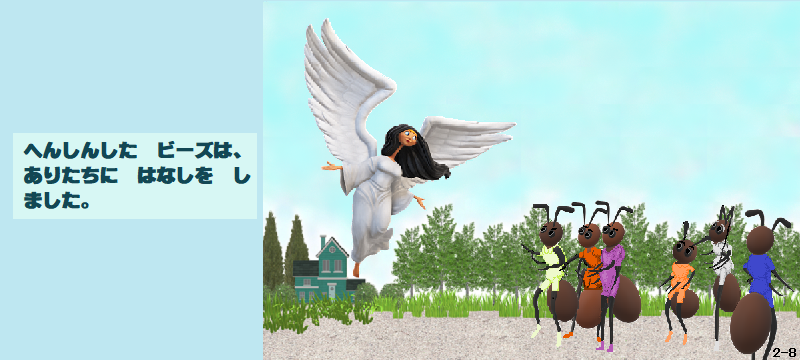
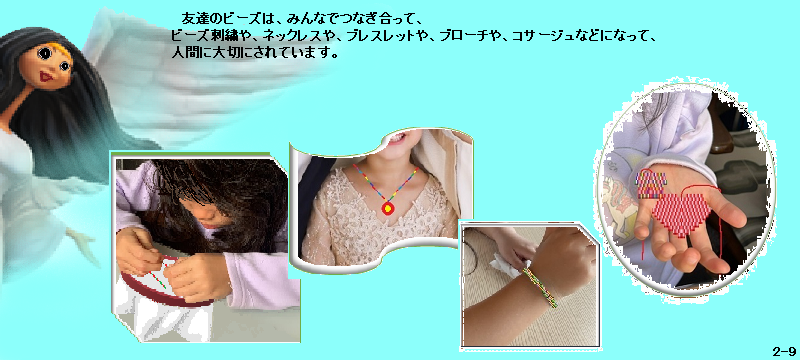
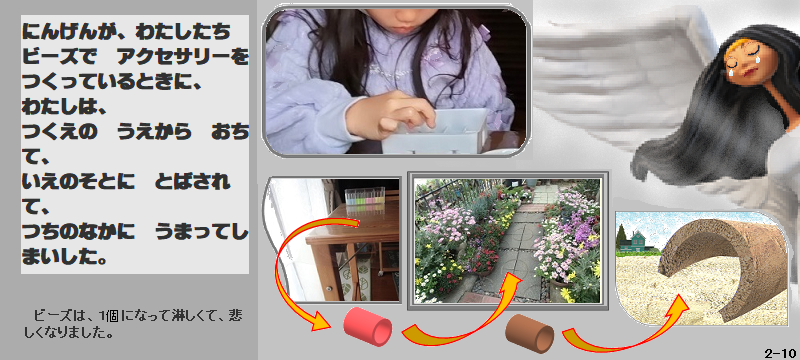
作画ヒント10 写真の加工(第2部9ページの作り方)

 《裁縫を行なっている写真》から《ビーズ刺繍を行なっている写真》に変える加工について示すと次のとおりで

1 写真(原画)を2Dペイントの画面に表示します。

2 原画の手元部分を〈消しゴム〉⑥で消します。

* ペイント-Windows11の〈背景の削除〉㉝〈生成消去〉㉞(Windows11の新機能)、3Dペイントの〈マジック選択〉⑮を使用すると、《子供》の画像を認識・選択してくれます。

* 〈背景の削除〉㉝は、写真から背景を自動的に取り除く機能です。

 〈生成消去〉㉞は、画像内の不要なオブジェクトを自然に削除する機能です。

 〈マジック選択〉⑮は、写真の中から背景以外の対象物を切り抜く機能です

* この〈背景の削除〉㉝、〈生成消去〉㉞〈マジック選択〉⑮の使用方法については、説明を省略しますが、とても便利な機能ですので、是非利用してください。

 この画像をコピーしておきます。

3 「2」で消した手元部分に、(〈前景色〉⑱を選択➝)〈色〉⑳から希望する色(「3」では、灰色)を選択して、又は〈色の編集〉㉑を選択して希望する色を作成して、〈塗りつぶし〉⑦を用いて塗ります。

 次記作画ヒント11で示す要領で《刺繍用品》を描き、これを前記の画面にコピー➝貼り付けます。

4 コピーしておいた「2」の画像を、〈選択した部分〉②の〈透明の選択〉を選択して、「3」の画像の上に貼り付けます。

* ペイント-Windows11の〈レイヤー〉㉟を使用すると、先に貼り付けた《刺繍用具》を、後に貼り付けた《子供》の手元部分の上に表示することができます。

* 〈レイヤー〉㉟(Windows11の新機能)は、画像を重ね合わせたり、画像の前後を入れ替えたり、画像を個別に加工したりできます。

 この〈レイヤー〉㉟の使用方法については、説明を省略しますが、とても便利な機能ですので、是非利用してください。

 《ビーズ》を〈鉛筆〉⑤で描き入れます。

 これで「裁縫からビーズ刺繍を行なっている写真に変える加工」ができました。

作画ヒント11 写真の縁取り(第2部9ページの作り方)

 写真に縁取りを設けます。

1 前記作画ヒント10の続きです。

2 WordやExcel➝〈挿入〉㉑➝〈図形〉㉓には、写真の縁取りに適した画像が沢山用意されています。

  図例では、〈図形〉㉓の中から《四角形(対角を切り取るを)》を選択しています。

3 〈四角形〉⑬を選択して、黒色などの背景色と異なる色で《縁取り用の図形》を囲みます。

4 〈塗りつぶし〉⑦を用いて黒色などの背景色と異なる色で《縁取り用の図形》の周囲を塗りつぶします。

5 「4」の画像を〈選択した部分〉②の〈透明の選択〉で範囲指定して、前記「1」の画像の上に貼り付けます。

6 「5」の黒色などの背景色と異なる色の部分を、〈塗りつぶし〉⑦で、背景色の白色に塗りつぶします。

  これで「縁取りした写真」に加工ができました

7 「6」を作成中のキャンバスに〈選択した部分〉②の〈透明の選択〉を選択してコピー➝貼り付けます。

作画ヒント12 パーツ画像の造形(第2部9ページの作り方)

 希望するパーツ画像が無い場合に、Word・Excelの〈図形〉⑯を利用してパーツ画像を造形する方法です。

 今回は、刺繍用具を作成します。

 いろいろなパーツ画像の造形について、色々な加工方法がありますので、個別に紹介することができませんので、以下の作画ヒントを参考にして、皆さんも工夫していろいろなパーツ画像の造形に挑戦してください。

1 WordやExcelの〈挿入〉㉑を選択して、〈図形〉㉓を選択して、〈図形〉㉓の中から《円》を選択します。

* 2Dペイントには、《円》を作画できる〈楕円形〉⑭が装備されていますが、画像角度の微調整ができませんので、WordやExcelを使用します。

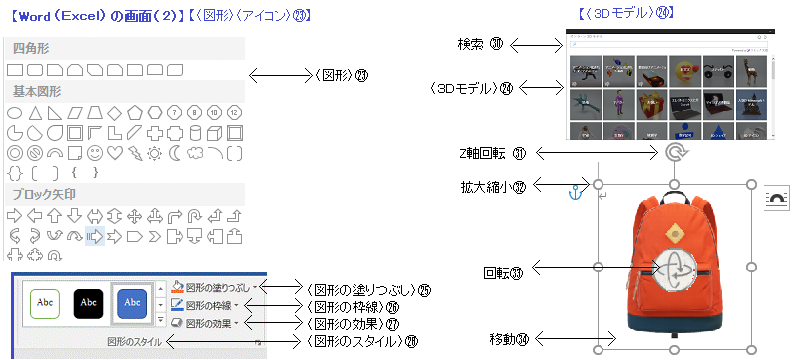
2 〈図形の塗りつぶし〉㉕〈図形の枠線〉㉖〈図形の効果〉㉗〈図形のスタイル〉㉘、更に〈Z軸回転〉㉛〈拡大縮小〉㉜〈回転〉㉝〈移動〉㉞を使用して《円》を描きます。

 描き上げた《円》をWordやExcelから2Dペイントにコピー➝貼り付けます。

3 再度、《円》をWordやExcelから2Dペイントに貼り付け➝〈選択した部分〉②の〈透明の選択〉を選択、範囲指定して、2つの《円》を上下に並べて➝〈直線〉⑫で2つの《円》をつなぎます。

4 (〈前景色〉⑱を選択➝)〈色〉⑳から希望する色を選択、又は〈色の編集〉㉑を選択して希望する色を作成➝〈塗りつぶし〉⑦や〈鉛筆〉⑤を選択して、《刺繍用具の枠》を塗りつぶします。

 《刺繍用具の枠》内の《刺繍用具の布》も同じ要領で塗りつぶします。

 《刺繍用具の枠》より垂れ下がっている《刺繍用具の布》を〈鉛筆〉⑤で描きます。

* 《刺繍用品の布》の色は、背景色の白色だと〈選択した部分〉②の〈透明の選択〉で貼り付けたとき透けてしまいますので、〈塗りつぶし〉⑦や〈鉛筆〉⑤で、薄い灰色などの背景色と異なる色に塗りつぶします。

* 2Dペイントでは、《刺繍用具の枠》に影を付けることはできません。影を付けたいのであれば、〈鉛筆〉⑤で影を描きます。

5 「4」を作画ヒント10「3」の画面の通りにコピー➝貼り付けます。

* これらの作画アイテムについては、難しいものではありませんので、実際に触れて頂くことが、習得する為の一番の方法だと考えます。気に入るような画像が描けない場合は、〈元に戻す〉㊱で画像を元に戻しながら描き上げてください。〈元に戻す〉㊱を1度選択すると、1つ前の画面に戻ります。〈元に戻す〉㊱を2度選択すると、2つ前の画面に戻ります。〈元に戻す〉㊱を3度選択すると、3つ前の画面に戻ります。……。

 作画したパーツ画像を採用すべきか?削除すべきか?の判断を迷えば、コピーして保存しておけば、いつでも判断ができます。又、やり直しが簡単にできます。作業の全てを無かったことにしたいのであれば、画面を閉じる時に「このファイルの変更内容を保存しますか?」と聞いてくれますので、「保存しない」を選択すれば、全ての作業を無かったことにしてくれます。このように何度でも描き直しができますので、先ずは、失敗を恐れずに、ためらわずに実際に触れてみて下さい。

作画ヒント13 その他のパーツ画像の造形

 Windowsに標準装備されている〈アイコン〉㉓を利用して、パーツ画像を作成することもできます。

 次図は、WordやExcelの〈挿入〉㉑を選択➝〈アイコン〉㉓を選択➝表示された〈アイコン〉の中からから使用できる〈アイコン〉選択して、作画ヒント12で示した《刺繍用具の枠》を作画しています。

  作画方法は、省略しますが、各自で考えて創造することは楽しいことですので考えてみてください。

作画ヒント14 Windowsに標準装備されている画像の変形

 大きくは変更することは難しいことですが、わずかであれば変えることができます。

 ㋐はまぶた、㋑㋒㋓は目と口を変えています。
 変更方法は、〈カラーピッカー〉⑧、〈色の選択〉⑧で、画面上の変更に使用したい色を吸収して〈鉛筆〉⑤で描き直します。

5 3Dペイントが利用できない方へ

 3Dペイントが利用できない方は、2Dペイント又はWordやExcelを代用して作画してください。

 以下に代用する作画アイテムを示しますので、見比べて作画の参考にしてください。

 3Dペイントが利用できる方も、当項目に目を通して作画の参考にしてください。

3Dペイントの〈チューブブラシ〉⑱は、

➡➡➡2Dペイントの〈鉛筆〉⑤を代用してください。

㋐は、この絵本では、3Dペイントの〈3D図形〉④の〈チューブブラシ〉⑱で、《ありの足》《ありの触角》を作画しています。

㋑は、この絵本では、2Dペイントの〈鉛筆〉⑤で、《ありの靴》を作画しています。

* この《ありの靴》は、〈鉛筆〉⑤の芯を〈線の太さ〉⑰で太くして、〈鉛筆〉⑤を往復させ靴の膨らみを作っています。一気に(1~2秒で)描いています。

* 〈鉛筆〉⑤での作画のコツは、面倒でも画像の太さに合わせて〈線の太さ〉⑰を変更することです。(画像の細い部分は、〈鉛筆〉⑤の芯を細くして、画像の太い部分は、〈鉛筆〉⑤の芯を太くして、〈鉛筆〉⑤を往復させ画像の膨らみを作ったり、画像の線を滑らかにします。)

3Dペイントの〈3D図形〉④の〈球〉㉓は、

➡➡➡WordやExcelの〈図形〉㉓の〈楕円〉、又は2Dペイントの〈図形〉⑯の〈楕円形〉⑭を代用してください。
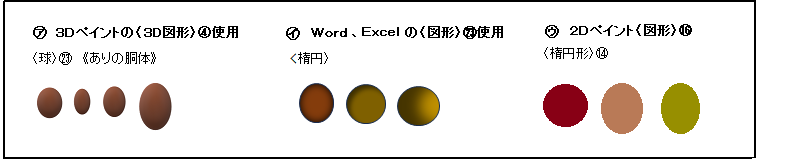
㋐は、この絵本では、3Dペイントの〈3D図形〉④の〈球〉㉓で、《ありの胴体》を作画しています。

㋑は、この絵本の中には、使用例はありませんが、WordやExcelの〈図形〉㉓から〈楕円〉を選択して、〈図形の効果〉㉗で影を付けます。

* WordやExcelの〈図形〉〈アイコン〉㉓の画像の種類は、3Dペイントの〈2D図形〉③や、2Dペイントの2Dペイントの〈図形〉⑯と比べると、はるかに多いです。

* WordやExcelの〈図形〉㉓には、図形を多くの形態に変化させることができる〈図形の塗りつぶし〉㉕〈図形の枠線〉㉖〈図形の効果〉㉗を備えています。

㋒は、この絵本の中には、使用例はありませんが、2Dペイントの〈図形〉⑯の〈楕円形〉⑭です。

* 2Dペイントは、影を付ける為の機能が装備されていないため、影を付けることはできませんので、影を付けたいのであれば、〈鉛筆〉⑤で描きます。

3Dペイントの〈ブラシ〉②のエヤーブラシは、

➡➡➡2Dペイントの〈ブラシ〉⑩のエヤーブラシ、又はWordやExcelの〈図形〉㉓を選択して〈図形の効果㉗〉で影を付けてください。
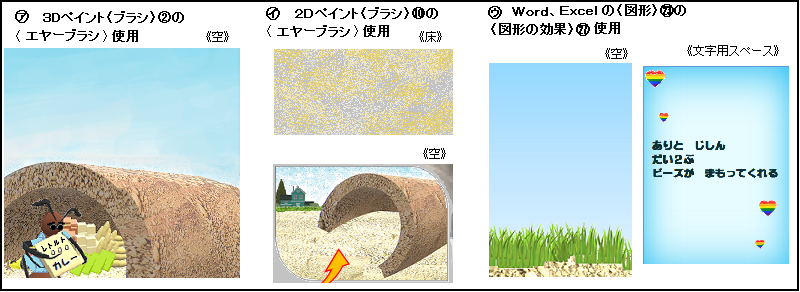
㋐は、この絵本では、3Dペイントの〈エヤーブラシ〉で、第1部7、8、11、12ページなどの《空》を作画しています。

* 3Dペイントの〈エヤーブラシ〉の吹きつけは、細かいです。透明度を変更できます。

㋑は、2Dペイント-Windows10の〈エヤーブラシ〉を2色使いで第1部2ページの《床》(㋑の上)を作画し、単色使いで第2部10ページの《空》(㋑の下)を作画しています。

* 2Dペイントの〈エヤーブラシ〉の吹きつけは粗いです。

㋒は、WordやExcelの〈図形〉㉓の〈四角形〉を選択して〈図形の効果〉㉗で影を付けて、第1部9~10ページの《空》(㋒の左)、第2部1ページの文字用スペース(㋒の右)を作画しています。

* WordやExcelの〈図形〉㉓には、図形を多くの形態に変化させることができる〈図形の塗りつぶし〉㉕〈図形の枠線〉㉖〈図形の効果〉㉗を備えています。

3Dペイントの〈ステッカー〉⑤の〈カスタムステッカー〉㊼は、

➡➡➡写真を利用して下さい。

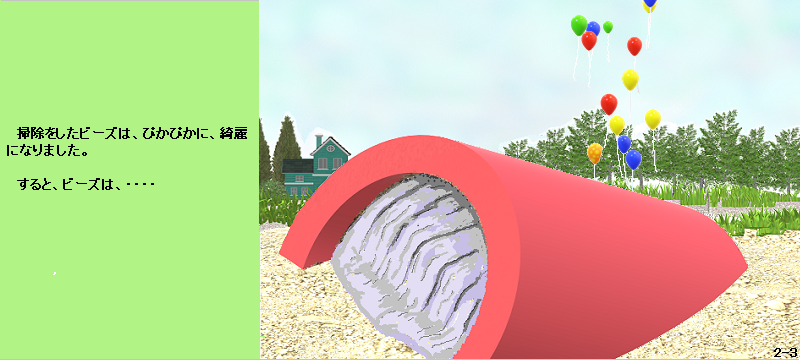
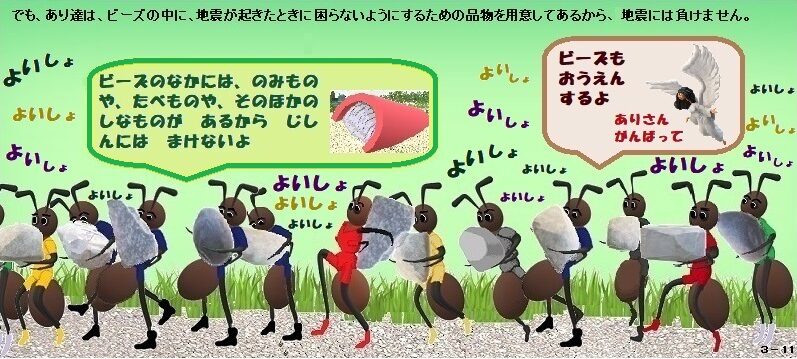
 この絵本では、3Dペイントの〈ステッカー〉⑤の〈カスタムステッカー〉㊼を、《古いビーズ》と《綺麗になったビーズ》の作成に使用しています。

 3Dペイントの〈ステッカー〉⑤の使用例は、次の通りです。

3Dペイントの〈カスタムステッカー〉㊼の代用例の1例を示すと次図の通りです。

【綺麗になった《ビーズ》の作成方法】

1 WordやExcelの〈挿入〉㉑を選択➝〈アイコン〉㉓を選択➝図が示す《筒型のアイコン》を選択。

2 〈Z軸回転〉㉛で傾斜。

3 WordやExcelから2Dペイントにコピー➝貼り付け。

 不要部分を〈選択した部分〉②で範囲指定➝Deleteキーで削除、又は、不要部分を〈消しゴム〉⑥で消す。

4、5 《ビーズ》の㋐㋑㋒を〈鉛筆〉⑤〈直線〉⑫〈塗りつぶし〉⑦で塗りつぶす。

6 〈鉛筆〉⑤で影を付けて完成。

【《古いビーズ》㋒の作成方法】

(作画ヒント5を参考にしてください。)

7 「5」を縁取り。

8 前記「7」の「㋒」を〈塗りつぶし〉⑦〈鉛筆〉⑤で背景色の白に塗りつぶす。

9 《土》の写真を用意する。

 尚、1枚の写真から《異なる表情の土》を作成する方法は、用意した《土》のファイル上で右クイック➝「プログラムから開く」を選択➝「フォト」を選択➝「画像の編集」を選択➝「調整」を選択➝希望する「彩度」「暖かさ」「濃度」「鮮明度」を調節すれば、いろいろな表情の《土》の写真に変化させることができます。

10 「8」を〈選択した部分〉②の〈透明の選択〉で範囲指定して、「9」の上にコピー➝貼り付け。

11 「10」の㋐、㋑及び縁取りを〈塗りつぶし〉⑦〈鉛筆〉⑤で背景色の白に塗りつぶし、《古いビーズ》㋒が完成。

* 同じ要領で《古いビーズ》㋐㋑を作成して、㋐㋑を㋒にコピー➝貼り付けして《古いビーズ》が完成。

* 2Dペイント-Windows11では、〈レイヤー〉㉟を使用すると良いです。

3Dペイントの〈ステッカー〉⑤の〈テクスチャ〉㊻は、

➡➡➡WordやExcelの〈図形〉㉓の〈テクスチャ〉を代用ください。

 3Dペイントの〈テクスチャ〉㊻の代用例の1例を示すと次図の通りです。

【《古いビーズ》の作成方法】

10 WordやExcelの〈挿入〉㉑を選択➝〈図形〉㉓を選択➝図が示す《円柱》を選択。

11 〈Z軸回転〉㉛で傾斜。

12 〈図形の塗りつぶし〉㉕を選択➝〈テクスチャ〉を選択➝表示された素材の中から《砂》を選択。

 〈図形の枠線〉㉖を選択➝〈テーマの色〉又は〈その他の枠線の色〉から《砂》の色に近い色を選択。

 WordやExcelから2Dペイントにコピー➝貼り付け。

13 (前記「12」のWordの続き)

 〈図形の塗りつぶし〉㉕を選択➝〈テクスチャ〉を選択➝〈その他のテクスチャ〉を選択➝〈効果〉を選択➝〈影〉を選択➝〈内側〉選択➝表示された影から任意の影を選択➝〈距離〉を調節して影を付ける。(〈効果〉、〈影〉は、アイコンのみが表示されます。アイコンの上にカーソルを置くと作画アイテム名が表示されます。)

 WordやExcelから2Dペイントにコピー➝貼り付け。

14 不要部分を〈消しゴム〉⑥で消す。

15 WordやExcelの〈挿入〉㉑を選択➝〈図形〉㉓を選択➝図が示す《円》を選択。

16 〈Z軸回転〉㉛で傾斜。

17 〈図形の塗りつぶし〉㉕を選択➝〈テクスチャ〉を選択➝表示された素材の中から《砂》を選択。

 〈図形の枠線〉㉖を選択➝〈テーマの色〉又は〈その他の枠線の色〉から《砂》の色に近い色を選択。

 WordやExcelから2Dペイントにコピー➝貼り付け。

18 コピー➝貼り付けした12、13、17を組み合わせて、《古いビーズ》を作成。

19 不要部分を〈選択した部分〉②で範囲指定➝Deleteキーで削除、又は、不要部分を〈消しゴム〉⑥で消す。

* 2Dペイント-Windows11では、〈レイヤー〉㉟を使用すると良いです。

3Dペイントの〈3Dライブラリ〉⑨は、

➡➡➡WordやExcelの〈3Dモデル〉㉔を代用してください。

 WordやExcelの〈3Dモデル〉㉔の画像のストック数は、3Dペイントの〈3Dライブラリ〉⑨と比べると、はるかに多いです。

3Dペイントの〈マジック選択〉⑮は、

➡➡➡2Dペイント-Windows11の〈背景の削除〉㉝〈生成消去〉㉟を代用ください。又、作画ヒント10を参照ください。

3Dペイントの〈Z軸上の位置〉㊲の画像の前後入れ替えは、

➡➡➡3Dペイントの〈3D図形〉④で表示される〈作画画像〉の〈Z軸上の位置〉㊲の画像の前後入れ替えは、2Dペイント-Windows11の〈レイヤー〉㉟を代用ください。又、作画ヒント10を参照ください。

6 3Dペイントを利用できる方へ

3Dペイント利用について

 「年よりあり」が保有するパソコンの場合は、3Dペイントだけで1枚の絵本を作成しようとすれば、情報量が蓄積され、動作が重くなり、突如作業中の画面が終了したり、作成した画面が保存できなくなったり、保存した3Dペイントのファイルを開くことができなくなったりしました。

 そこで、3Dペイントの情報の蓄積を少なくするために、3Dペイントの単独での作品作りをやめて、2Dペイントをキャンパスにして、必要とする3Dペイントのパーツ画像のみを3Dペイントで作成し、2Dペイントにコピー➝貼り付けをすることにしました。更に、3Dペイントで作成した画像のほとんどは、3Dペイントに保存せず、ファイルの種類をbmpに変更して、2Dペイントに保存しました。

 「年よりあり」が保有するパソコンの場合は、このようにして3Dペイントでの情報量の蓄積を制限することにより、3Dペイントでの、このようなトラブルの発生は、現在のところは無くなり、3Dペイントを便利で欠くことができない大切な作画アイテムとして、作品作りに利用しています。

 3Dペイントは、2024年11月4日から提供終了となり、Microsoftストアからダウンロードができなくなりました。しかし、3Dペイントは、元々が、Windowsに標準装備されていた作画アイテムですので、3Dペイントを利用でる方は、多いはずです。そして、3Dペイントには、2Dペイントには備わっていない優れた画材特性を備えていることは言うまでもありません。

 ですから、3Dペイントを利用できる方は、利用してみて下さい。

 そして、仮に、3Dペイントの使用時に、パソコンに作者のパソコンと同じ症状が発生する場合は、3Dペイントでの作業量(情報量の蓄積)を制限して、即ち、前記の手順1~手順5で提案する作画方法を参考にして使用してみてください。

7 作画アイテムの設置個所

 2Dペイント、Word・Excelの詳細については、挿入画像/ペイントの使用方法を学ぶ為の無料絵本作り「どこにいる」をご覧下さい。

(1) 2Dペイント画面-Windows10

(2) 2Dペイント画面-Windows11

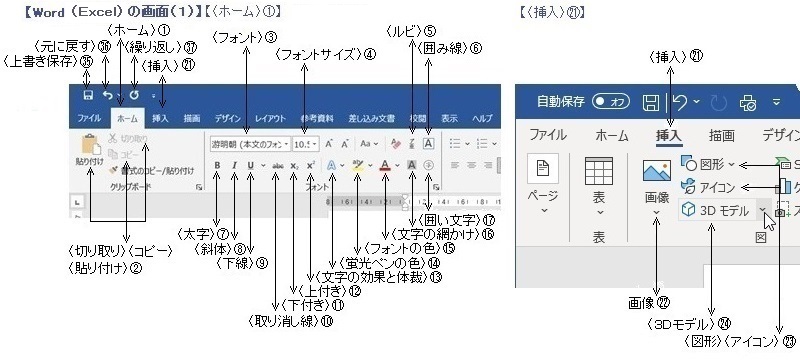
(3) Wrod(Excel)の画面

*Excelの画面は、Word画面に準じます。

(4) 3Dペイントの画面