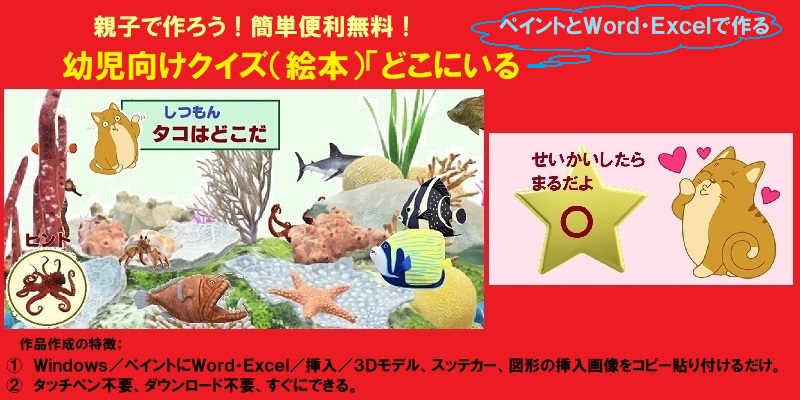
* このページで使用している画像もPC/Windows/Word・Excel/挿入画像を利用して作成しています

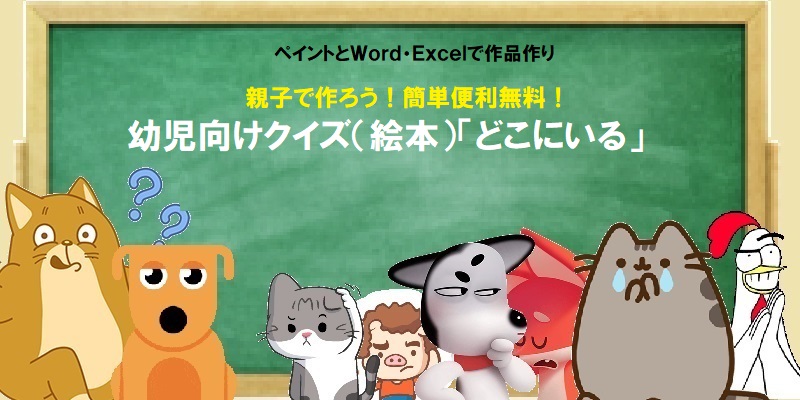
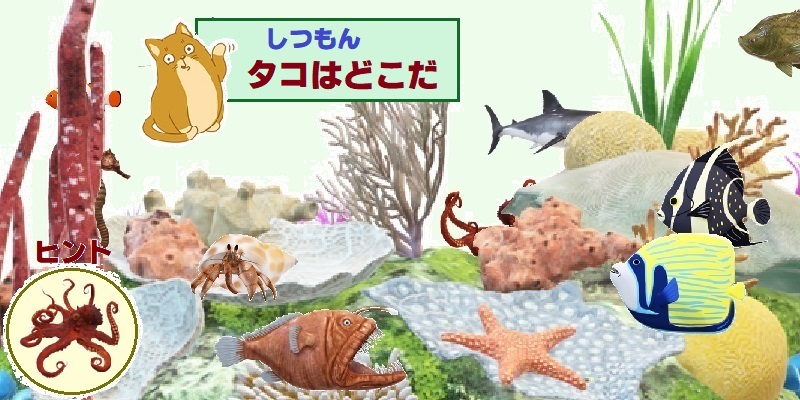
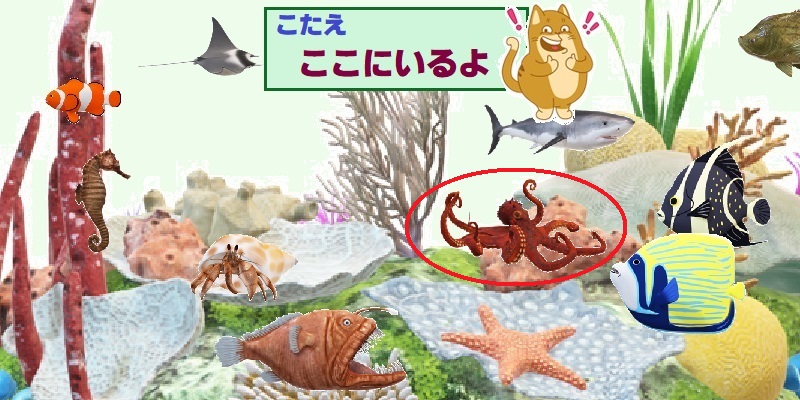
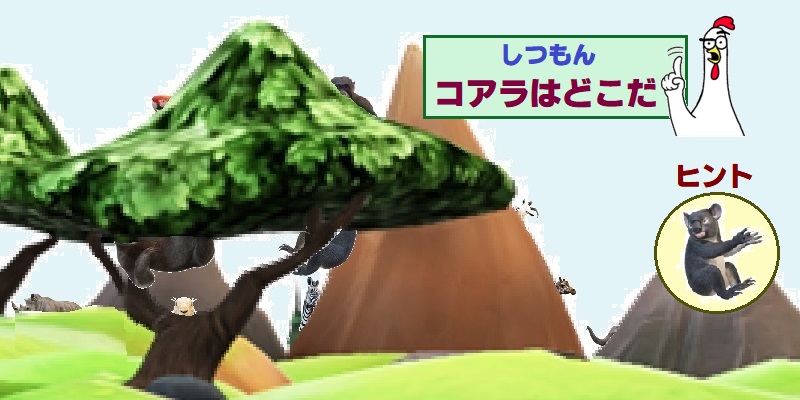
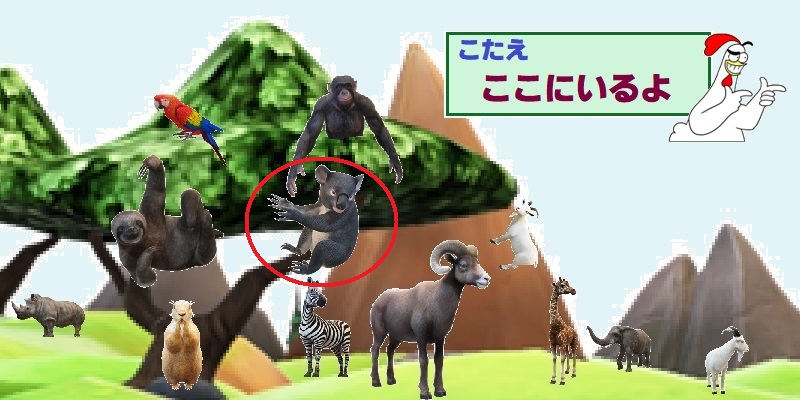
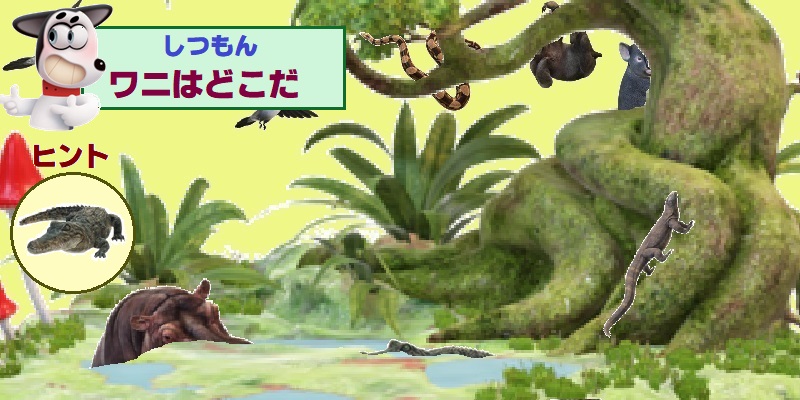
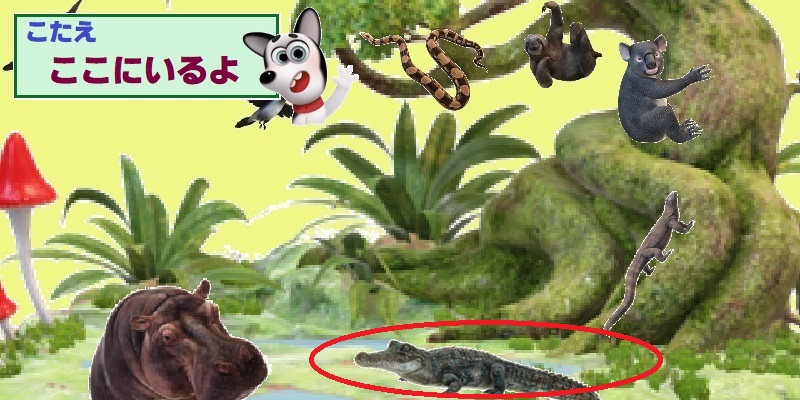
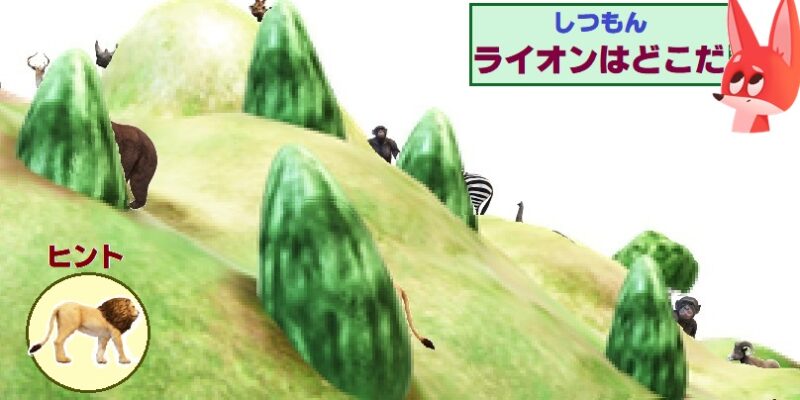
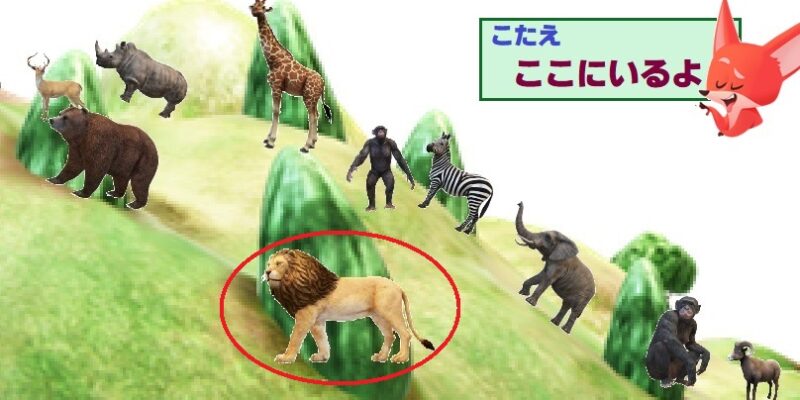
作品作成の特徴
① WindowsのWordやExcelには、沢山の挿入画像が標準装備されています。

当ウエブページでは、この挿入画像を、Windowsのペイントにコピー貼り付けるだけで幼児向けクイズ(絵本)=作品を作成します。
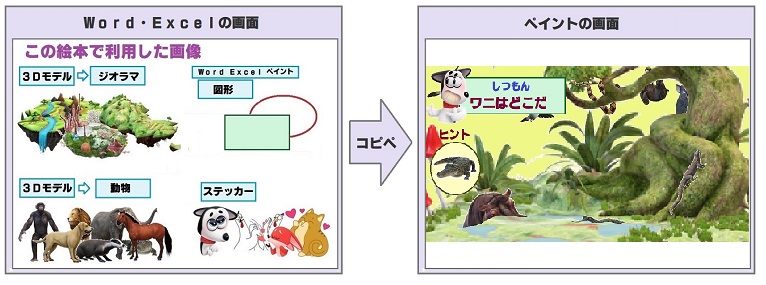
* 当ウエブページでは、Word・Excel/挿入/3Dモデル、スッテカー、図形の挿入画像を使用しています。
② タッチペン(スタイラスペン)を使用せず、専用ウエブページにログインをする必要がなく、無料利用の期間限定が無く、簡単便利無料で作品ができます。
③ ですから、絵画/絵本作りの経験の少ない方や無い方、Word・Excel/挿入画像の使用経験の少ない方、親子でクイズを作りたいと考えている方などの誰でもが、やさしい操作で作品作りができます。
④ 作品作りを楽しみながら、挿入画像の使用・利用方法を深めましょう。そして、更に、個性的で、ひと味違う書類や表や絵本などを作りましょう。
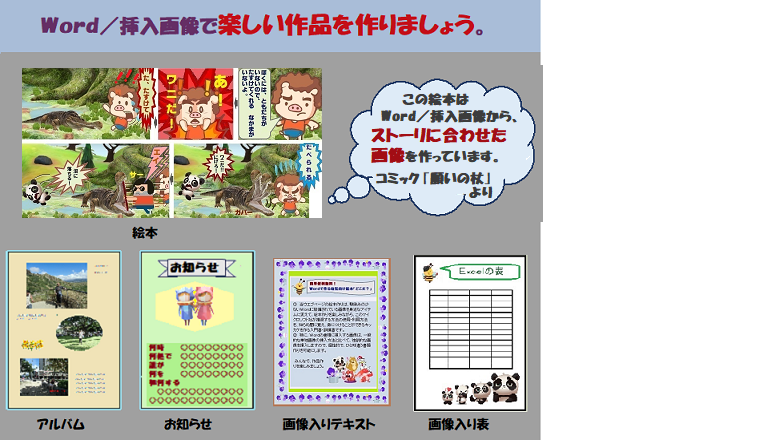
【特集記事】挿入画像の使用、利用方法として //Word・Excel/挿入画像をペイントにコピー貼り付けて作品を作る手順
Word・Excel/挿入画像の使用、利用方法として、
「Word・Excel/挿入画像をペイントにコピー貼り付けて作品を作る手順」を分かり易く要約した図にしました。是非、あなたの作品作りのヒントにして下さい。
関連技術として、
「Word・Excel/挿入画像の表示方法」
「Word・Excel/挿入画像の変更方法」
「Word・Excel/挿入画像をペイントにコピー貼り付ける方法」も記載しました。
挿入画像の使用・利用経験のない方は、併せてご覧下さい。
Word・Excel/挿入画像の表示方法

Word・Excel/挿入画像の変更方法


Word・Excel/挿入画像をペイントにコピー貼り付ける方法
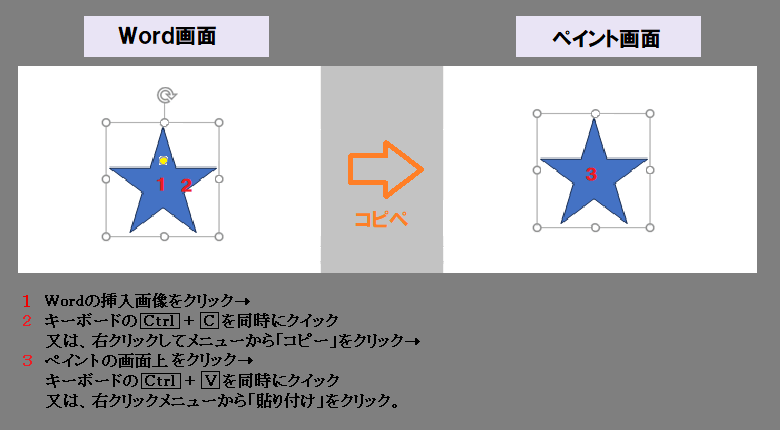
Word・Excel/挿入画像をペイントにコピー貼り付けて作品を作る手順
一般的言えば、絵画を描く場合は、遠方の背景から近くの物体に、順次、移行して描き入れていきます。(*例外もあります。)
ですから、この絵本でも、先ず、ペイント画面に背景色を塗ります。
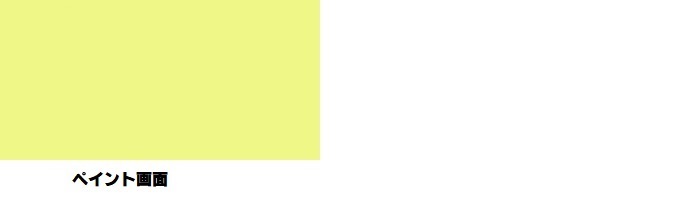

次に、Word又はExcel画面に「3Dモデル」→「ジオラマ」を表示します。
これを、拡大して、とは別のペイント画面を開き、このペイント画面にコピー➝貼り付けます。
このペイント画面をコピーしておきます。
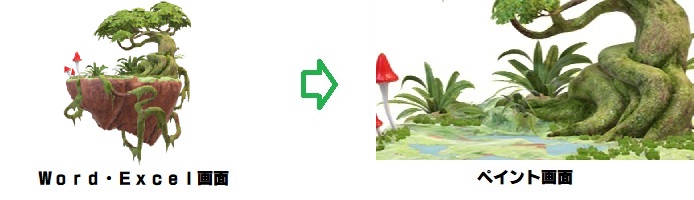
の画面をの画面の上にコピー➝貼り付けます。
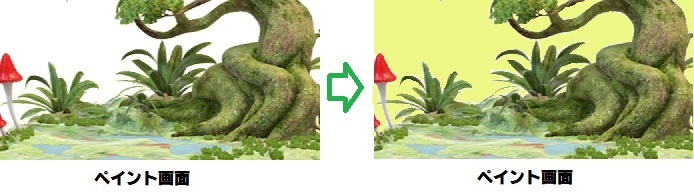
次に、Word又はExcel画面に「3Dモデル」→「動物」を表示します。
これを、順次、縮小して、のペイント画面にコピー➝貼り付けます。
こうして、絵本の「こたえ」の下絵を作ります。
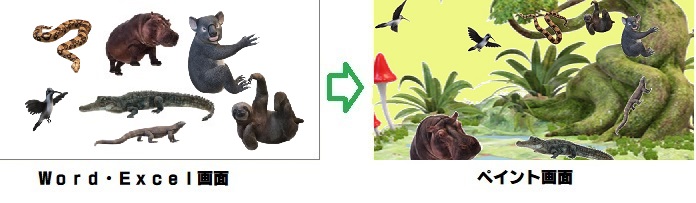
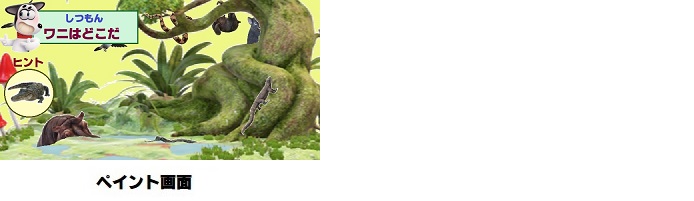
コピーしておいたの画面を「選択」(Windows10)、「選択した部分」(Windows11)→「自由選択」・「透明の選択」して、コピーしておいたの画面の上に「コピー」➝「貼り付け」して、絵本のヘビやサルやコアラを木の陰に隠します。
* Windows11では、レイヤーを利用できます。
レイヤーは、先に貼り付けた画像を、後から貼り付けた画像の上に表示することができます。(図例では、先に貼り付けた木の下に、後から貼り付けたコアラ、サル、ヘビの一部を隠すことができます。)
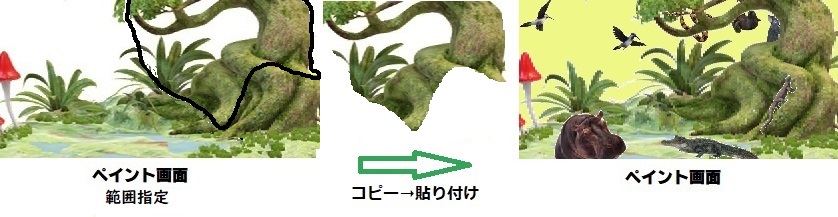
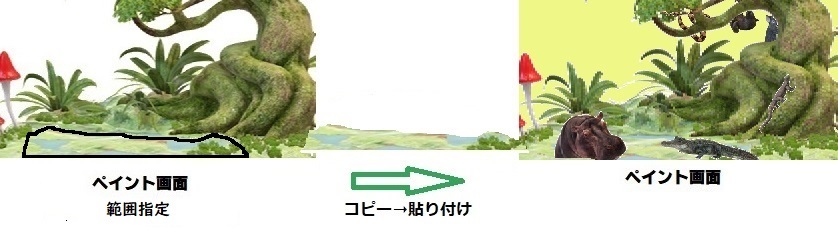
更に、コピーしておいたの画面を「選択」(Windows10)、「選択した部分」(Windows11)→「自由選択」して、の画面に「コピー」➝「貼り付け」して、絵本のカバやワニを木の陰に隠します。
こうして、絵本の「もんだい」の下絵を作ります。
最後に、Word・Excelやペイントに装備されているテキストや図形を描き入れます。