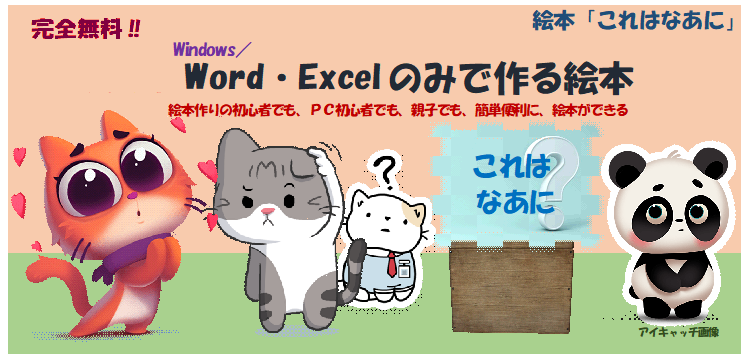

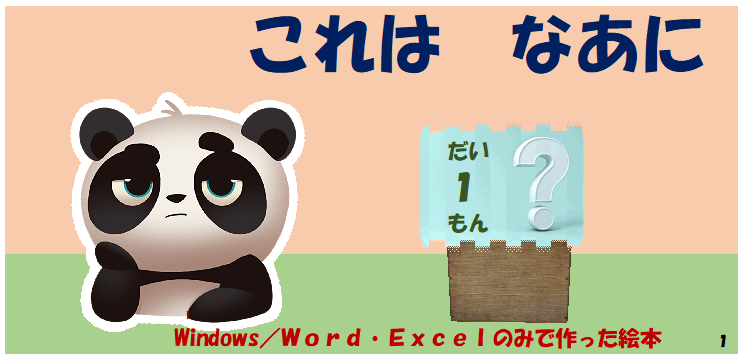
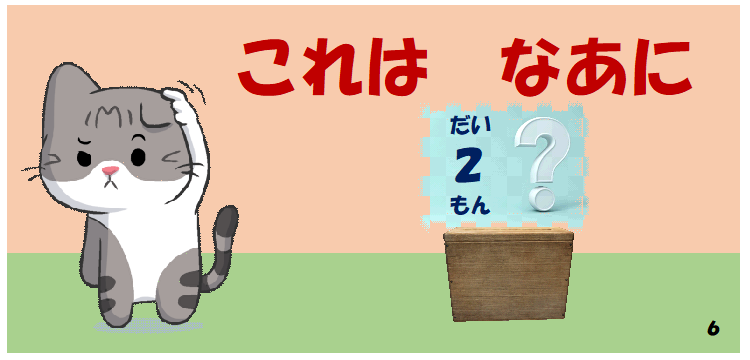
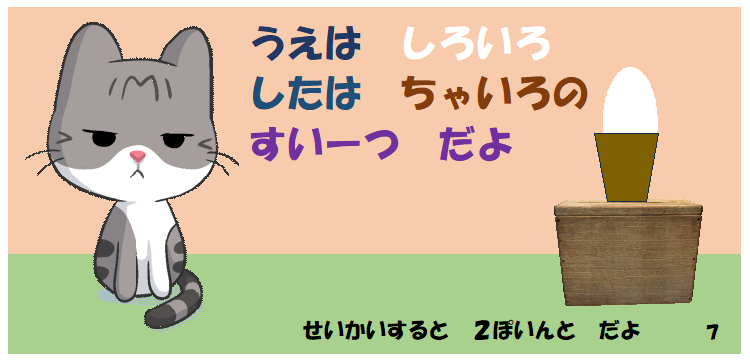
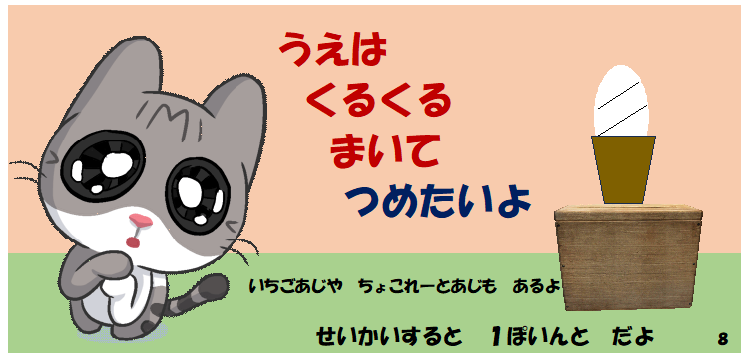
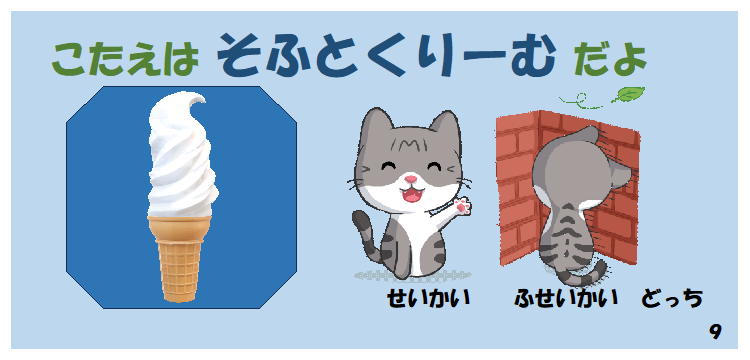
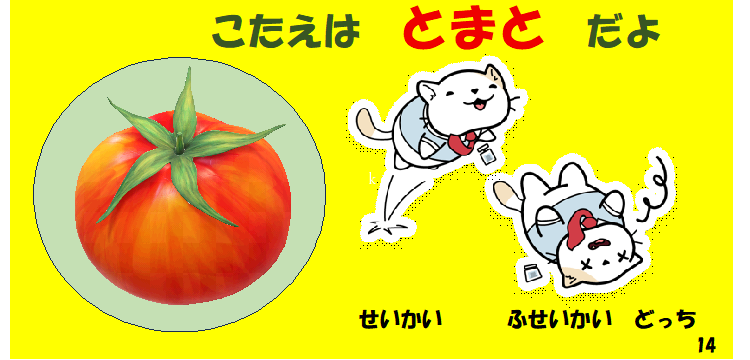
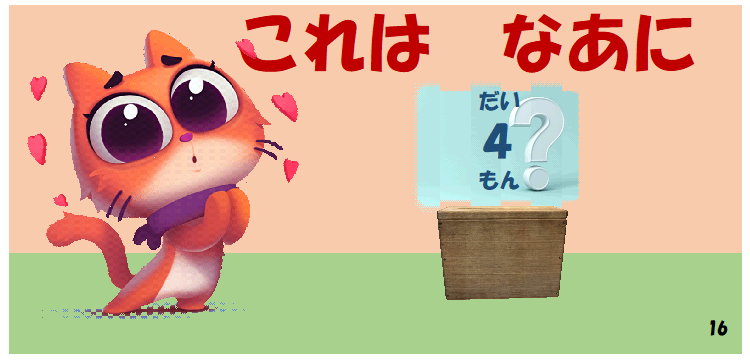
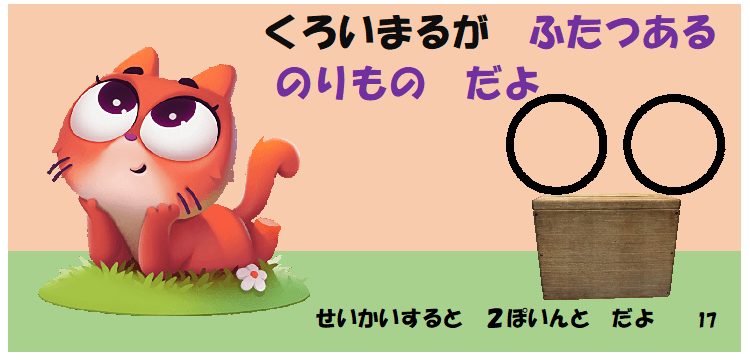
絵本「これはなあに」

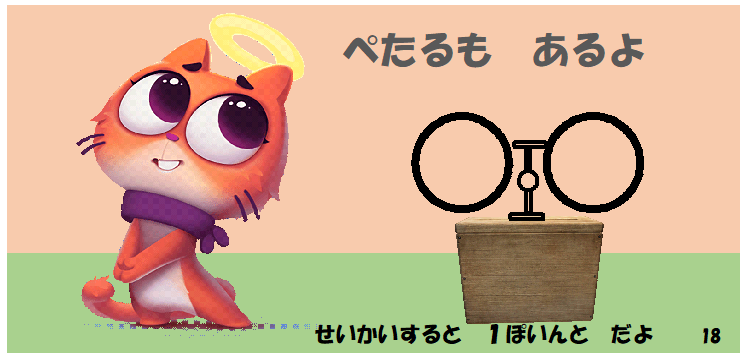
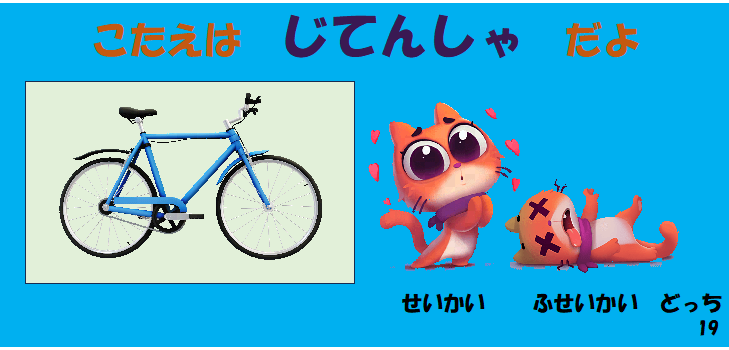

2 この作品の主旨
(1) 当ウエブページでは、Word又はExcelのストック画像等を利用して絵本を作ります。
① 当ウエブページでは、パソコン/Windows/WordやExcelに標準装備されているストック画像等(ストック画像や図形や3Dモデルの挿入画像)で、簡単便利に、絵本を作成します。
* このWebページの説明に使用しているスッテカーや図形も、WordやExcelやペイントから用いています。
② タッチペン(スタイラスペン)を使用せず、専用ウエブページにログインをする必要がなく、無料利用の期間限定が無く、PCを開けば、無料で、いつでもすぐに、絵本作りができます。
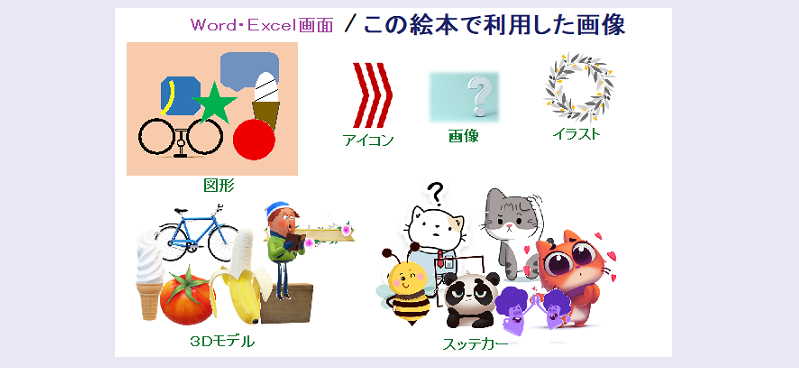
(2) この絵本作りは、マイクロソフト社が推奨する「Wordの書類やExcelの表に画像を挿入する方法」を経験し学びます。
① マイクロソフト社が推奨する方法は、Wordの書類やExcelの表に画像を挿入し、書類や表を楽しく装飾したり、分かり易くしたりして、個性的で、ひと味違う書類や表を作ります。
② 当ウエブページの絵本作りは、馴染みの少ないWordやExcelに装備されている画像を身近なアイテムに変えて、絵本作りを楽しみながら、このマイクロソフト社が推奨する方法の使用・利用方法を、知らぬ間に覚え、身につけることができるキッカケを作る入門書・訓練書です。

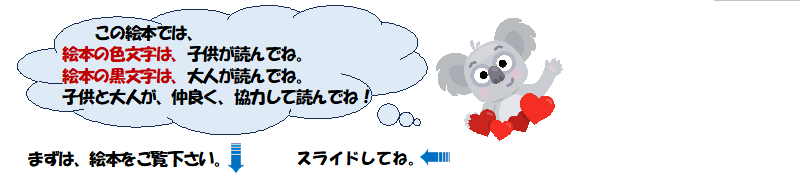
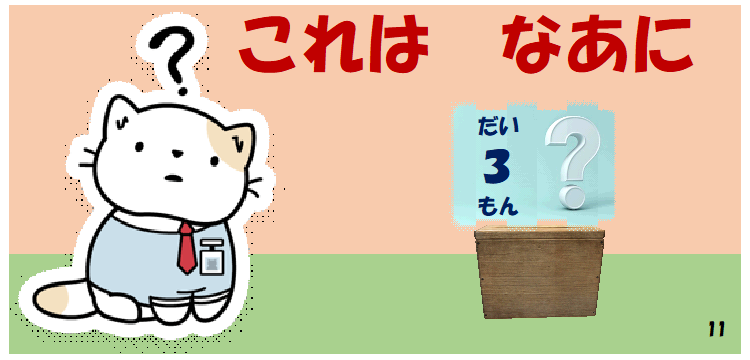
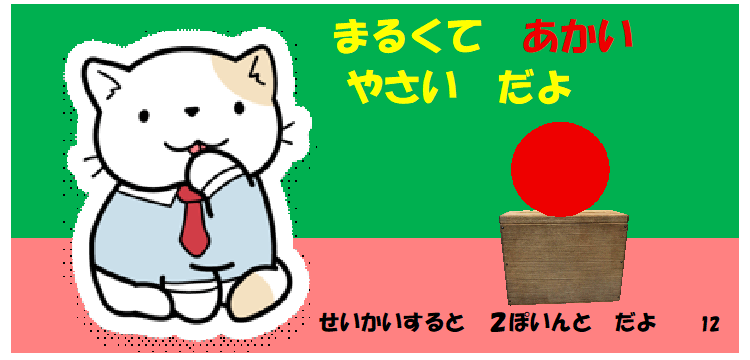
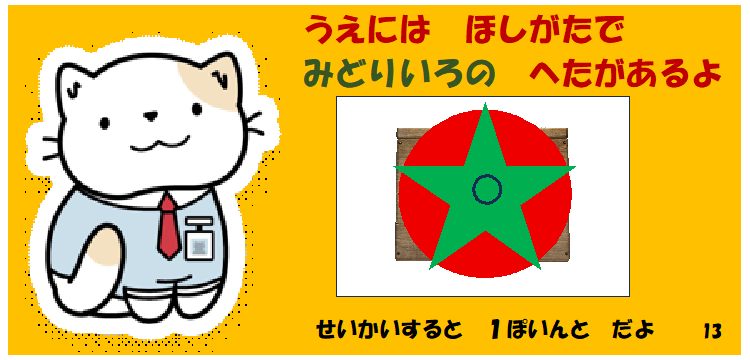
(3) 当絵本「これはなあに」を、親子で、楽しんで読んで下さい。
当絵本「これはなあに」は、親子で、仲良く、協力して読めるように作成しました。
親子で、楽しんで読んで下さい。
(4) 次のウエブページは、当絵本の作家/年寄りありが開設したページです
次のウエブページは、当絵本の作家/「年寄りあり」が開設したページです。 みんなで一緒に、ストック画像等やペイントを利用した絵本作りを楽しみましょう。
挿入画像/ペイントの使用方法を学ぶ為の無料絵本作り「どこにいる」

この絵本「どこにいる」は、画像をペイントにコピー→貼り付けるだけで作成します。
絵本を作りながら、ストック画像や3Dモデルや図形などの挿入画像やペイントの使用・利用方法を簡単便利に楽しく学べます。 ですから、PC初心者の方は、⇨⇨⇨このウエブページ「挿入画像/ペイントの使用方法を学ぶ為の無料絵本作り「どこにいる」」にアクセスしてください。

この絵本/「ありと地震」は、絵本「どこにいる」 の作成方法が、物足りないと考える方を対象にして、より手の込んだ手法を用いて、より時間を費やして作成しています。
ですから、パソコンの使用経験が豊富で、当ウエブページの絵本作りだけでは、物足りなく、更なるステージの絵本を作りたいと考える方は、⇨⇨⇨このウエブページ/無料ペイント作成絵本「ありと地震」にアクセスしてください。
ストック画像等を安心して使用する為に/拡散情報の真偽の検証経過
Windows/挿入画像(Word・Excel/ストック画像、図形、3Dモデル)は、「画像化禁止」「Office以外の使用は禁止」とする拡散情報は、正しいとは言えません。
Windows/挿入画像は、安心して使用・利用できます。
拡散情報の使用に不安やためらいがある方は、是非、ストック画像等を安心して使用する為に/拡散情報の真偽の検証経過をお読み下さい。
3 作画方法
このWebページでは、下記の「A」、「B」の2つの方法で絵本を作成することにより、マイクロソフト社が推奨する方法に触れ、学ぶことにします。
* このWebページの絵本は、下記の「B」で作成しています。
* この作画方法は、Word画面を代表例として著します。Excel画面については、Word画面に準じますので省略します。
A 「Word」(Excel)→「描画」→「挿入」する方法
(画像と文字(文章)を上下に分けて絵本を作成しています。)

B 「Word」→「描画」する方法
(画像と文字(文章)を混ぜて絵本を作成しています。)

これ以外にも、マイクロソフト社が推奨するWordの書類やExcelの表に画像を挿入する方法は、色々な方法があります。
この絵本作りを経験して、色々な「Wordの書類やExcelの表に画像を挿入する方法」、更に、オリジナルな「Wordの書類やExcelの表に画像を挿入する方法」に挑戦してみて下さい。
A 「Word」(Excel)→「描画」→「挿入」する方法
作画手順
① キャンバスの設定方法
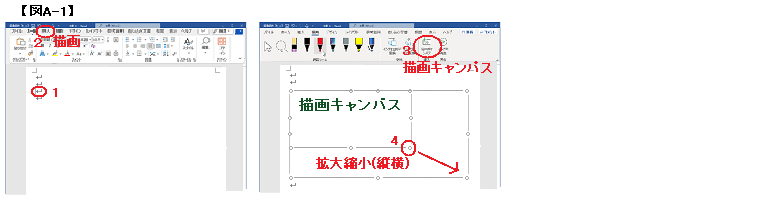
1 Word(Excel)の画面を開きます。
画像を挿入する行(図例では、3行目)をクイックします。
2 「描画」をクイックすると、「描画キャンバス」が表示されます。
3 「描画キャンバス」をクイックすると、「描画キャンバス」が表示されます。
4 「描画キャンバス」を、「拡大縮小(縦横)」を選択、ドラッグして希望する大きさにします。
* 「ドラック」は、選択した個所(クリックした個所)からマウスを押えながら移動して、目的の個所でマウスを離すことです。(当ウエブページでは、「ドラッグ・ドロップ」も「ドラッグ」と記載します。)
* この「A 「Word」→「描画」→「挿入」する方法」は、➱➱➱➱この「描画キャンバス」の中で、絵本の画像部分を作成します。
② 「ピンクの壁」の設置方法
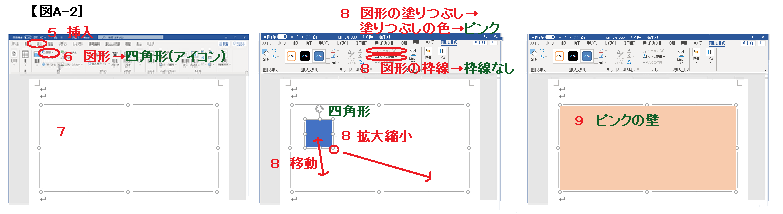
5 「挿入」をクリックすると、「図形」が表示されます。
6 表示された「図形」をクリックすると、「図形」アイコン一覧が表示されます。
表示された「図形」アイコン一覧の中から、希望する図形のアイコンを探し、クイック(図例では「四角形」のアイコンをクイック)します。(右端にあるスクロールバーを上下に移動して、図形を探すことができます。)
7 図形を設置したい場所をクイックします。
8 希望する図形(図例では「四角形」)と「図形の塗りつぶし」「図形の枠線」が表示されます。
「図形の塗りつぶし」をクイックし、「塗りつぶしの色」をクイックし、「色の設定」で「ユーザー設定」を選択し、「◀」「+」の記号をドラッグして、「新規」の色に調合します。(図例では「ピンク」を作っています)
更に、「図形の枠線」をクイックし、「枠線なし」をクイックし、図形の枠線をなし(「透明色」)にします。
更に、「拡大縮小(縦横)」を選択し、ドラッグして画像を希望する大きさにします。
更に、図形の上を選択し、ドラッグして画像を希望する位置に「移動」します。
9 「ピンクの壁」が設置されました。
③ 「緑の床」の設置方法
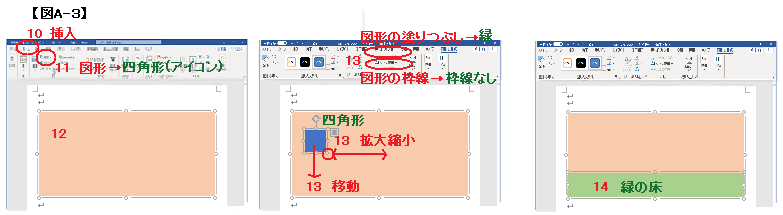
10 「挿入」をクリックすると、「図形」が表示されます。
11 表示された「図形」をクリックすると、「図形」アイコン一覧が表示されます。
表示された「図形」アイコン一覧の中から、希望する図形のアイコンを探し、クイック(図例では「四角形」のアイコンをクイック)します。(右端にあるスクロールバーを上下に移動して、図形を探すことができます。)
12 図形を設置したい場所をクイックします。
13 希望する図形(図例では「四角形」)と「図形の塗りつぶし」「図形の枠線」が表示されます。
「図形の塗りつぶし」をクイックし、「テーマの色」や「標準の色」の中から、好みの色(図例では「緑色」)をクイックします。
更に、「図形の枠線」をクイックし、「枠線なし」をクイックし、図形の枠線をなし(「透明色」)にします。
更に、「拡大縮小(縦横)」を選択し、ドラッグして画像を希望する大きさにします。
更に、図形の上を選択し、ドラッグして画像を希望する位置に「移動」します。
14 「緑の床」が設置されました。
④ 「パンダ」の設置方法
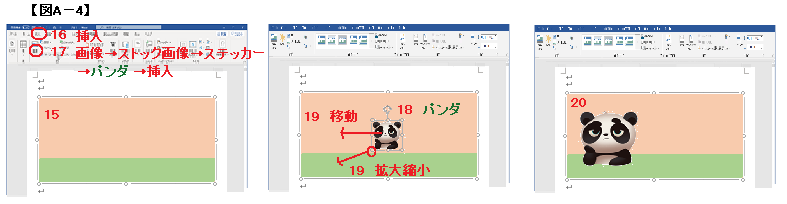
15 画像を挿入したい場所をクイックします。
16 「挿入」をクリックすると、「画像」が表示されます。
17 表示された「画像」をクリックすると、「ストック画像」が表示されます。
表示された「ストック画像」をクリックすると、「スッテカー」が表示されます。
表示された「スッテカー」をクリックすると、「スッテカーの一覧」が表示されます。
「スッテカーの一覧」の中から、希望する「スッテカー」を探し、クイック(図例では「パンダ」をクイック)すると「挿入」が表示されます。。(右端にあるスクロールバーを上下に移動して、図形を探すことができます。)
18 表示された「挿入」をクリックすると、「パンダ」が表示されます。
19 「拡大縮小(縦横)」を選択し、ドラッグして画像を希望する大きさにします。
更に、ドラッグして画像を希望する位置に「移動」します。
20 「パンダ」が設置されました。
⑤ 「台」の設置方法
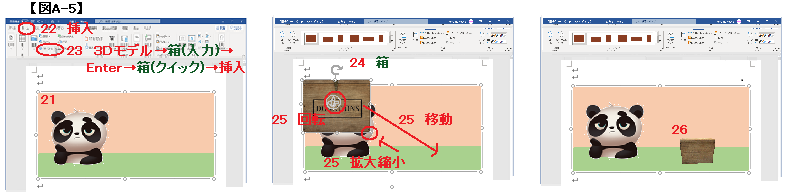
21 画像を挿入したい場所をクリックします。
22 「挿入」をクリックすると、「3Dモデル」が表示されます。
23 表示された「3Dモデル」をクリックすると、「オンライン3Dモデル」が表示されます。
表示された「オンライン3Dモデル」には、希望する画像を検索する方法として、「テキスト検索」と「画像検索」が用意されています。
「テキスト検索」は、希望する画像の名前を入力します。(図例では「箱」と入力しています。)
キーを押すと、「画像候補の一覧」が表示されます。
「画像候補の一覧」から、希望する画像(図例では「箱」)をクイックすると、「挿入」が表示されます。
「画像検索」は、表示されている「画像カテゴリの一覧」から希望する画像カテゴリを探し、クイックすると、「画像候補の一覧」が表示されます。(右端にあるスクロールバーを上下に移動して、画像カテゴリを探すことができます。)
「画像候補の一覧」から、希望する画像をクイックすると、「挿入」が表示されます。
24 「挿入」をクイックすると、選択した3Dモデルの画像(図例では「箱」)が、Word(Excel)の画面に表示されます。
25 「回転」を選択し、ドラッグして画像を希望する方向にします。
「拡大縮小(縦横)」を選択し、ドラッグして画像を希望する大きさにします。
更に、ドラッグして画像を希望する位置に「移動」ます。
26 「台」(「箱」)が設置されました。
⑥ 「掲示板」の設置方法
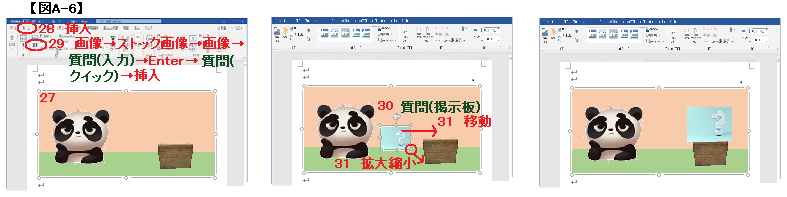
27 画像を挿入したい場所をクイックします。
28 「挿入」をクリックすると、「画像」が表示されます。
29 表示された「画像」をクリックすると、「ストック画像」が表示されます。
表示された「ストック画像」をクリックすると、「画像」が表示されます。
「画像」をクイックし、「テキスト検索」で、希望する画像の名前を入力します。(図例では「質問」と入力しています。
キーを押すと、「画像候補の一覧」が表示されます。
「画像候補の一覧」から、希望する画像(図例では「質問」(「掲示板」))をクイックすると、「挿入」が表示されます。
30 「挿入」をクイックすると、選択した3Dモデルの画像(図例では「質問」(「掲示板」))が、Wordの画面に表示されます。
31 「拡大縮小(縦横)」を選択し、ドラッグして画像を希望する大きさにします。
更に、ドラッグして画像を希望する位置に「移動」ます。
32 「掲示板」(「質問」)が設置されました。
⑦ 文字の設置方法
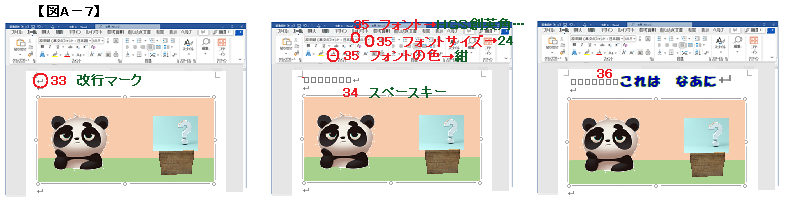
33 入力したい位置の「改行マーク」をクイックします。(図例では、1行目をクイックしています。)
34 「▢(スペース)キー」で希望する位置まで移動します。
35 「フォント」横の「▼」をクイックして、希望する文字の種類(フォント)を探してクイック(図例では「HGS創英角ポップ体」をクイック)します。(右端にあるスクロールバーを上下に移動して、フォントを探すことができます。
更に、「フォントサイズ」横の「▼」をクイックして、希望する文字の大きさ(フォントサイズ)を探してクイック(図例では「24」(「24ポイント」)をクイック)します。
更に、「A」(フォントの色)横の「▼」をクイックして、希望する文字の色を探してクイック(図例では「紺色」をクイック)します。
36 文字(図例では「これはなあに」)を入力すると、設定したフォントで文字が表示されます。
37 同様の要領で、フォントの設定を行ない、2行目に「だい1もん」と文字入力します。4行目に「Windows/Word/Excelのみで作った絵本」「1」と文字入力します。)
*挿入画像の使用方法や文字の設定方法の詳細につては、絵本/「どこにいる」も参照ください。
B 「Word」(Excel)→「挿入」する方法
この「Word」→「挿入」する方法は、➨➨➨「描画キャンバス」を表示せずに、レイアウトオプション」により画像を操作します。
(1) レイアウトオプションについて
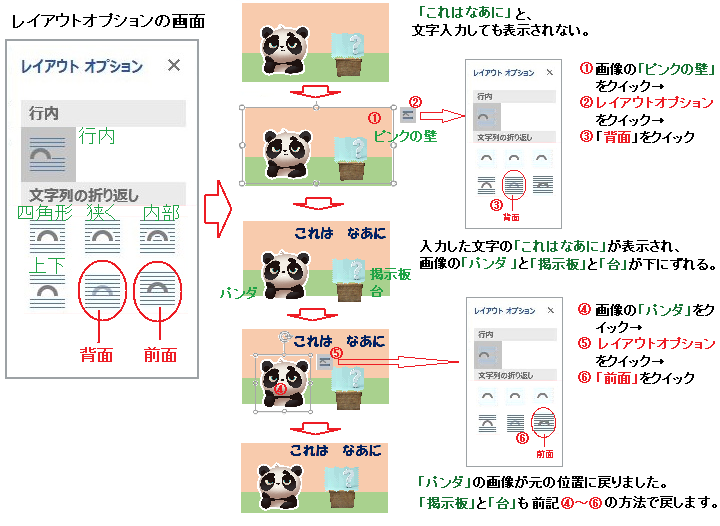
「レイアウトオプション」は、Word(Excel)の画面内に画像を挿入した時や、Word・Excelの画面内の画像をクイックした時に表示されます。
この「レイアウトオプション」をクイックすると、次図が示すように、「レイアウトオプション」を設定する為の画面が表示されます。
この絵本作りに使用する「レイアウトオプション」について、一口で言えば、
「レイアウトオプション」の「背面」をクイックすると、入力しても表示されない文字や消えた文字を表示します。
「レイアウトオプション」の「前面」をクイックすると、入力しても表示されない画像や消えた画像を表示したり、移動した画像を元に戻します。
(2) 実施例
具体的な「レイアウトオプション」については、実際の作業を用いて示すと次の通りです。
【実施例1】
「レイアウトオプション」の「背面」をクイックして、入力しても表示されない文字(図例では「これなあに」)を表示します。
「レイアウトオプション」の「前面」をクイックして、文字又は画像を挿入することにより画面の上又は下に移動した画像(図例では、「パンダ」「掲示板」「台」)を、元に戻します。
【実施例2】
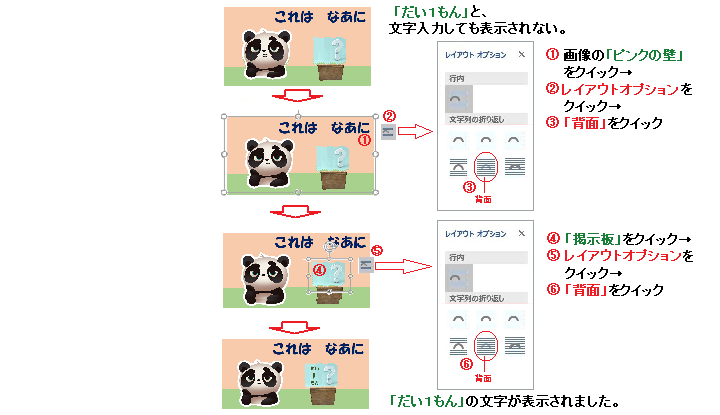
重なった画像(図例では「ピンクの壁」の上にある「掲示板」)の上に入力した文字(図例では「だい1もん」)が表示されない場合は、それぞれの画像(「ピンクの壁」と「掲示板」)をクイックしてそれぞれに表示される「背面」をクイックして表示されない文字を表示します。
【実施例3】
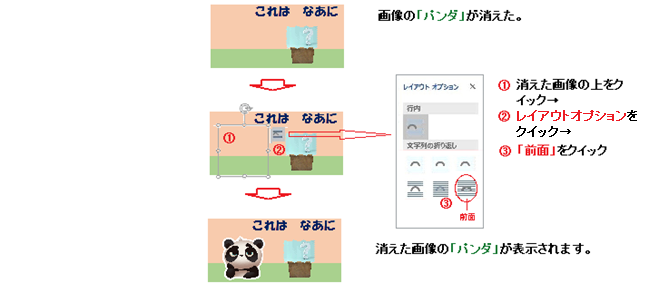
消えた画像(図例では「パンダ」)を、「前面」をクイックして表示します。
【実施例4】
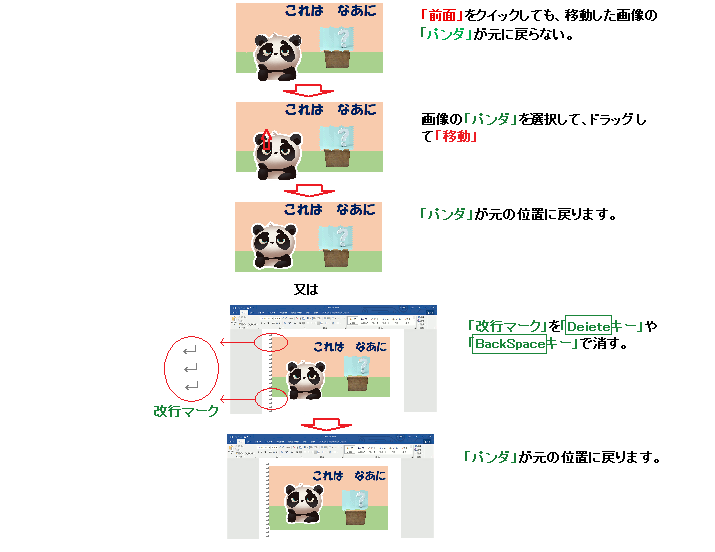
「レイアウトオプション」の「前面」をクイックしても、移動した画像(図例では「パンダ」)を元に戻すことができない場合は、画像を選択しドラッグして画像を「移動」させます。或いは、「改行マーク」を「キー」や「キー」で消して画像を移動させます。
【実施例5】
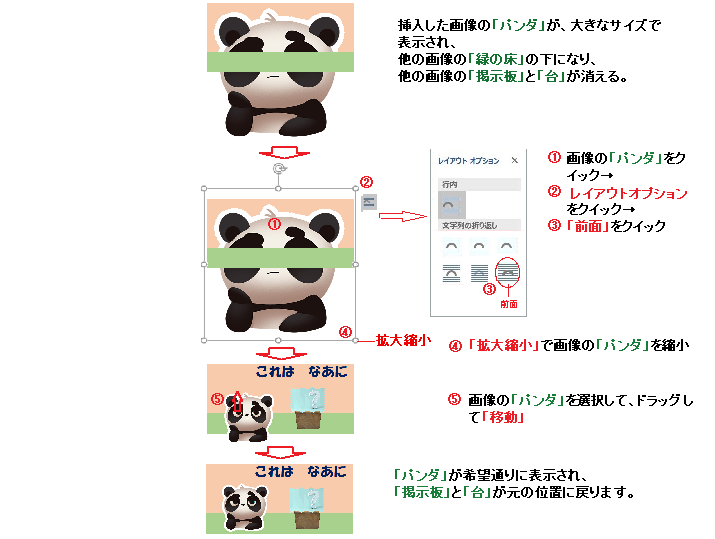
挿入した画像(図例では「パンダ」)が、他の画像(図例では「緑の床」)の下に表示された場合は、「前面」をクイックして、挿入した画像を他の画像の上に表示します。
更に、挿入した画像(図例では「パンダ」)が大きなサイズで挿入されたことにより、他の画像(図例では「掲示板」と「台」)が消えた場合は、「拡大縮小」と「移動」を使用して元に戻します。
以上の方法により、「B Word→挿入する方法」で絵本を作成します。
是非、素敵な絵本を作成して下さい。
* 「レイアウトオプション」には、「背面」「前面」以外に、「行内」「狭く」「内部」「上下」(以上、実施例1参照)「文字列と一緒に移動する」「ページの上の位置を固定」「詳細説明」(以上、図示省略)が、用意されています。
これらの「レイアウトオプション」についても、大変便利な機能ですので、絵本作りを経験し、Word・Excelに画像を挿入する方法に慣れた方は、是非、利用してください。